Instalar una aplicación en tu móvil Android parece un gesto sencillo, pero cada app que añades tiene acceso a parte de tu dispositivo y de tu vida digital. ¿Cómo saber si una app Android es segura? ¿Qué deberías revisar antes de pulsar en “Instalar”? ¿Qué señales claras indican que algo no va bien?
En esta guía aprenderás, paso a paso, a revisar permisos, desarrolladores, opiniones, descargas y otros indicadores clave para detectar riesgos antes de instalar una aplicación. El objetivo es que puedas decidir con más criterio qué apps merecen tu confianza y cuáles es mejor evitar.
Dónde descargar apps Android de forma más segura
El primer filtro de seguridad no es la app en sí, sino de dónde la descargas. No todas las tiendas de aplicaciones ofrecen el mismo nivel de control ni de protección.
Google Play Store: ventajas y límites
Google Play Store es la fuente oficial de apps para Android y, en general, la opción más segura para usuarios corrientes.
Ventajas principales:
- Escaneo automático: Google Play Protect analiza las apps en busca de comportamientos maliciosos conocidos.
- Políticas de publicación: los desarrolladores deben cumplir normas mínimas (políticas de privacidad, uso de datos, contenidos permitidos).
- Información de confianza: reseñas masivas, número de descargas, fecha de actualización y datos del desarrollador son más visibles.
Sin embargo, usar Google Play no es una garantía absoluta. Ocasionalmente se cuelan apps maliciosas o de baja calidad. Por eso necesitas revisar más aspectos, no solo la tienda.
Tiendas alternativas y archivos APK: precauciones extra
También puedes instalar apps desde otras fuentes, como tiendas alternativas (por ejemplo, tiendas de fabricantes) o directamente archivos APK descargados de sitios web.
En este escenario, aumenta el riesgo por varios motivos:
- Menos controles de seguridad que en Google Play.
- Posibles APK modificados para incluir malware o publicidad agresiva.
- Suplantaciones de identidad de apps populares (mismo nombre o icono, pero app falsa).
Si no tienes experiencia, lo más recomendable es limitarte a Google Play Store. Si necesitas usar APKs, verifica muy bien la reputación del sitio, escanea el archivo con un antivirus y desconfía de cualquier app de pago que aparezca “gratis” en webs sospechosas.
Cómo revisar el desarrollador de una app
El desarrollador es uno de los elementos que más te ayudan a saber si una app Android es segura. Una empresa conocida y con trayectoria suele ser más confiable que un nombre anónimo sin información disponible.
Comprobar el nombre del desarrollador
Al entrar en la ficha de la app en Google Play, justo debajo del nombre de la aplicación verás el nombre del desarrollador. Haz estas comprobaciones:
- ¿Te suena la marca? Empresas grandes (por ejemplo, bancos, redes sociales, marcas tecnológicas) publican sus apps oficiales con su nombre real.
- ¿Es un nombre serio? Desconfía de nombres del tipo “Best App Dev 2024”, “Free Games World xxx” o similares, sobre todo si suenan genéricos o poco profesionales.
- ¿Hay apps similares falsas? Para servicios conocidos, suele haber apps falsas que intentan imitar el nombre y el icono. Asegúrate de que coincida el desarrollador oficial.
Ver más apps del mismo desarrollador
Pulsa sobre el nombre del desarrollador en la ficha de la app para ver el resto de aplicaciones que ha publicado.
Fíjate en:
- Trayectoria: si tiene varias apps con muchas descargas y buenas valoraciones, suele ser buen signo.
- Coherencia: si el mismo desarrollador publica un banco, un juego infantil, una app de linterna y un “limpiador de memoria”, sin relación entre sí, puede ser señal de poca seriedad.
- Apps retiradas o mal valoradas: si muchas de sus apps tienen reseñas muy negativas o se han retirado, prudencia.
Buscar información externa del desarrollador
En la sección de información de contacto de la app, revisa:
- Correo corporativo (por ejemplo, @empresa.com) frente a correos genéricos (gmail, yahoo, etc.). Esto no es definitivo, pero un dominio propio suele ser más profesional.
- Web oficial: visita la página, comprueba que parezca legítima, que tenga política de privacidad y datos de contacto claros.
- Búsqueda en Google: escribe el nombre del desarrollador + “opiniones”, “malware” o “estafa” para ver si hay alertas conocidas.
Cómo analizar los permisos de una app Android
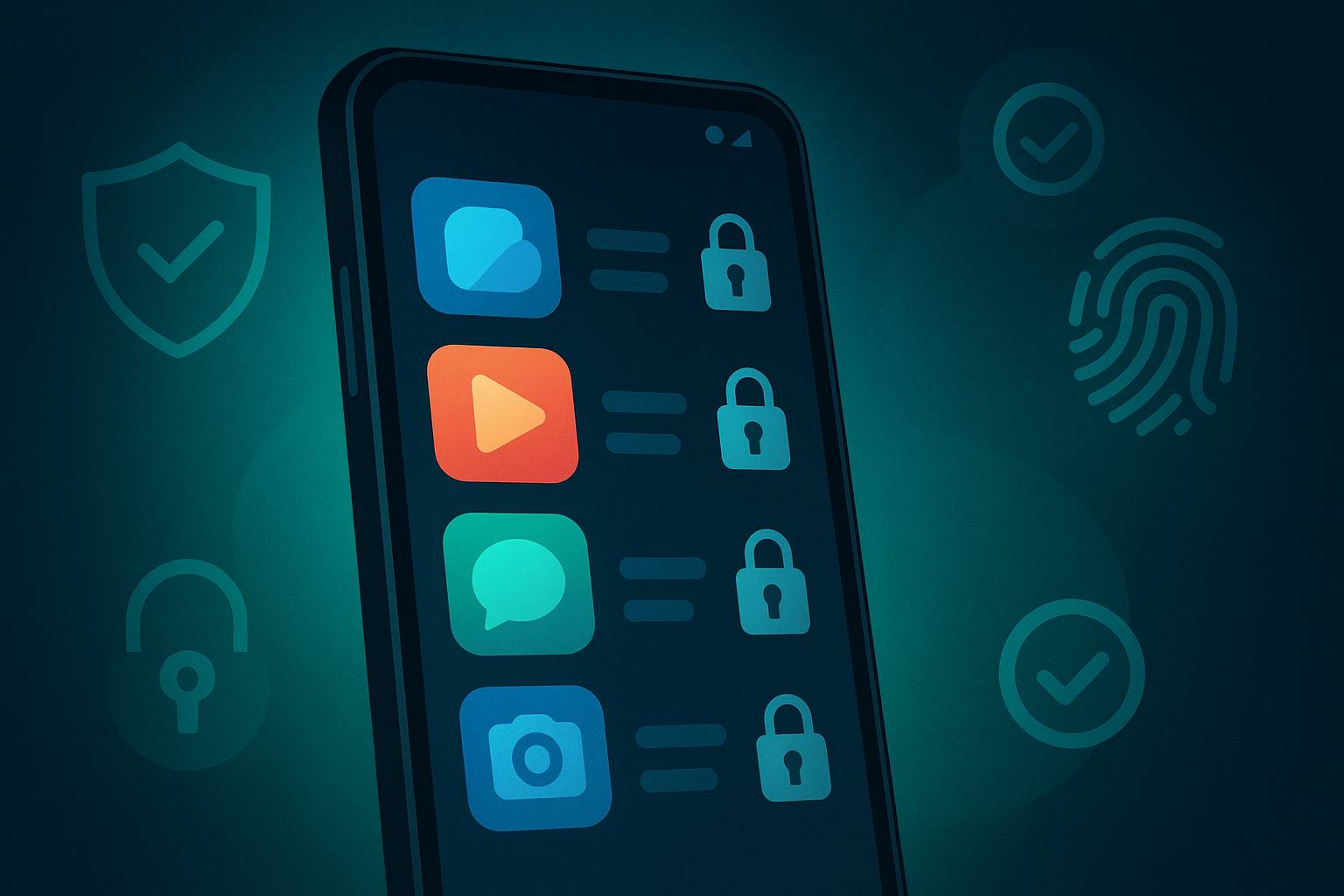
Los permisos determinan a qué partes de tu móvil puede acceder una app: cámara, micrófono, contactos, ubicación, archivos, etc. Son una pieza clave para saber si una app Android es segura o, al menos, si se comporta de forma razonable.
Dónde ver los permisos antes de instalar
En las versiones recientes de Android y en Google Play, los permisos se agrupan en apartados de privacidad y seguridad de datos. Para revisarlos:
- Entra en la ficha de la app en Google Play.
- Desplázate hasta el bloque de Seguridad de los datos o similar.
- Revisa qué tipos de datos recoge (ubicación, contactos, actividad en apps, etc.) y cómo los utiliza.
Una vez instalada, puedes ir a Ajustes > Aplicaciones > [Nombre de la app] > Permisos para ver y modificar los permisos concretos.
Permisos lógicos según el tipo de app
Pregunta clave: ¿los permisos tienen sentido para lo que hace la aplicación? Algunos ejemplos de permisos lógicos:
- Una app de mapas pidiendo ubicación.
- Una app de cámara pidiendo cámara y almacenamiento.
- Una app de mensajería pidiendo contactos y micrófono (para notas de voz).
Si el permiso está claramente relacionado con la función principal, es razonable. Si no, es una señal de alerta.
Permisos especialmente sensibles a vigilar
Hay ciertos permisos que, mal utilizados, pueden comprometer seriamente tu privacidad o seguridad:
- Contactos: permite acceder a tu agenda. Una app de linterna o un juego simple no debería necesitarlos.
- SMS y llamadas: pueden usarse para suscribir a servicios de pago o para interceptar códigos de verificación.
- Ubicación precisa: útil para mapas o apps de transporte, pero innecesaria para muchas otras.
- Cámara y micrófono: necesarios en videollamadas, redes sociales o escáneres, pero peligrosos si se usan sin que lo sepas.
- Acceso a archivos: permite leer y modificar fotos, documentos y otros datos almacenados.
Ante la duda, pregúntate: “¿Instalaría esta app si supiera que siempre puede acceder a este permiso?”. Si la respuesta es no, quizá no deberías instalarla o, como mínimo, deberías denegar ese permiso tras probarla.
Cómo limitar permisos después de instalar la app
Incluso si ya instalaste la app, puedes mejorar su seguridad ajustando los permisos:
- Ve a Ajustes > Privacidad > Gestor de permisos (puede variar según el fabricante).
- Revisa los permisos sensibles (cámara, micrófono, ubicación, contactos) y qué apps los utilizan.
- Cambia permisos de “permitido siempre” a “permitir solo mientras se usa la app” cuando sea posible.
- Si una app deja de funcionar al quitar un permiso, valora si realmente la necesitas o si hay una alternativa más respetuosa.
Cómo interpretar valoraciones, reseñas y número de descargas
Las opiniones de otros usuarios son muy útiles, pero hay que saber leerlas para que no te engañen. Muchas apps con malware o prácticas dudosas compran reseñas falsas o inflan sus valoraciones.
Analizar la puntuación media con contexto
No mires solo las estrellas. Ten en cuenta:
- Número de valoraciones: una puntuación de 4,8 con 200.000 reseñas es mucho más significativa que un 4,8 con 50 reseñas.
- Historial de versiones: una app que antes tenía buena puntuación y de repente empeora tal vez haya cambiado de propietario o política.
- Extremos sospechosos: 5 estrellas casi perfectas con pocas reseñas y sin críticas suele ser poco realista.
Diferenciar reseñas reales de reseñas falsas
Para saber si las reseñas son fiables, observa:
- Contenido concreto: las reseñas útiles mencionan funciones específicas, errores o aspectos claros.
- Idioma y repetición: múltiples reseñas muy parecidas, con frases genéricas (“Excelente aplicación”, “Muy buena app”, sin detalles) son sospechosas.
- Fechas: una avalancha de reseñas positivas en pocos días puede indicar una campaña de reseñas compradas.
Da más peso a las reseñas detalladas y medianas (3–4 estrellas) que a los extremos sin argumentos.
Qué buscar en las reseñas negativas
Las críticas negativas suelen revelar problemas ocultos. Fíjate en si varios usuarios mencionan:
- Publicidad excesiva, ventanas emergentes constantes o anuncios engañosos.
- Cargos inesperados, suscripciones que se activan sin claridad o dificultades para cancelar.
- Comportamiento raro: calentamiento del móvil, consumo de batería inusual, datos que desaparecen, cambios de permisos sin explicación.
- Reportes de malware: usuarios que afirman que su antivirus detecta la app como peligrosa.
Señales claras de que una app Android no es segura
Además de permisos, desarrollador y reseñas, hay ciertos patrones que deberían activar tu alerta inmediatamente.
Promesas irreales o demasiado buenas
Desconfía de apps que prometen cosas como:
- “Gana mucho dinero en pocas horas solo usando el móvil”.
- “Consigue todas las apps de pago gratis para siempre”.
- “Acelera tu móvil un 300 % con un toque”.
- “Hackea redes wifi cercanas fácilmente”.
Además de poco éticas, muchas de estas apps son en realidad fraudes o sirven como gancho para publicidad agresiva y recopilación masiva de datos.
Exceso de anuncios y comportamientos intrusivos
Algunas aplicaciones, aunque no sean malware en sentido estricto, adoptan prácticas muy molestas e invasivas:
- Anuncios a pantalla completa constantes o fuera de la app.
- Iconos extra en la pantalla de inicio para acceder a publicidad.
- Notificaciones continuas con ofertas, sorteos o enlaces sospechosos.
Si tras instalar una app empiezas a ver publicidad rara incluso cuando no la estás usando, desinstálala y revisa qué se ha instalado recientemente.
Actualizaciones sospechosas
Una app puede empezar siendo legítima y luego volverse peligrosa tras una actualización (por ejemplo, si la compra otra empresa con malas prácticas).
Señales a vigilar después de actualizar:
- Cambio repentino en el tipo o volumen de anuncios.
- Nuevos permisos que antes no eran necesarios.
- Quejas recientes en las reseñas sobre comportamientos raros tras la última versión.
Si notas algo así, revisa los permisos de nuevo y considera desinstalar la app hasta tener más información.
Uso complementario de antivirus y herramientas de seguridad
Aunque el sentido común y las comprobaciones manuales son clave, puedes apoyarte en herramientas de seguridad para reforzar tu protección.
Google Play Protect
Google Play Protect viene integrado en muchos dispositivos Android y analiza las apps instaladas en busca de comportamientos dañinos conocidos.
Para comprobar que está activado:
- Abre Google Play Store.
- Pulsa sobre tu icono de perfil.
- Entra en Play Protect y revisa el estado, análisis recientes y opciones disponibles.
No es infalible, pero es una capa más de defensa que conviene mantener activa.
Antivirus de terceros y análisis bajo demanda
Existen soluciones de seguridad adicionales para Android (de marcas de confianza) que ofrecen:
- Análisis bajo demanda de apps ya instaladas y archivos descargados.
- Alertas en tiempo real sobre comportamientos sospechosos.
- Filtrado de enlaces peligrosos en el navegador.
Si decides instalar un antivirus, elige uno con buena reputación, evita tener varios al mismo tiempo y verifica que no consuma demasiados recursos ni solicite permisos innecesarios.
Buenas prácticas generales al instalar apps Android
Más allá de revisar cada app concreta, adoptar ciertos hábitos te ayudará a mantener tu dispositivo más seguro en el día a día.
Instalar solo lo que realmente necesitas
Cuantas más apps tengas, más superficie de ataque y más datos se dispersan. Intenta:
- Evitar apps que solo usarás una vez si hay alternativas web.
- Limpiar periódicamente tu móvil y desinstalar lo que ya no utilizas.
- No instalar apps solo por curiosidad si tienen mala reputación o te generan dudas.
Mantener Android y las apps actualizados
Las actualizaciones suelen incluir parches de seguridad que corrigen vulnerabilidades. Para aprovecharlos:
- Activa, si es posible, las actualizaciones automáticas en Google Play.
- Revisa periódicamente en Ajustes > Sistema > Actualización del sistema si hay nuevas versiones de Android disponibles.
- Presta atención a las notas de la versión cuando una app pida nuevos permisos tras actualizar.
Revisar señales de alarma después de instalar
Incluso haciendo todas las comprobaciones previas, conviene estar atento durante los primeros días de uso de una app nueva:
- ¿El móvil se calienta o gasta batería mucho más rápido que antes?
- ¿Aparecen anuncios en lugares donde antes no había?
- ¿La app pide de repente nuevos permisos que no parecen necesarios?
Si algo no encaja, lo más prudente es desinstalar la app y, si lo consideras necesario, cambiar tus contraseñas y revisar actividades sospechosas en tus cuentas.
Proteger cuentas y datos vinculados a apps
Muchas apps se conectan con tus cuentas de correo, redes sociales o métodos de pago. Para reducir el impacto si alguna app resulta maliciosa:
- Activa la verificación en dos pasos en tus cuentas principales (correo, redes sociales, servicios financieros).
- Evita guardar datos de tarjetas directamente en apps poco conocidas.
- Utiliza un gestor de contraseñas para no reutilizar la misma clave en muchos sitios.
Combinando la revisión de permisos, la verificación del desarrollador, la lectura crítica de reseñas y estas buenas prácticas, tendrás una base sólida para decidir si una app Android es segura antes de instalarla y reducir al máximo los riesgos en tu dispositivo.