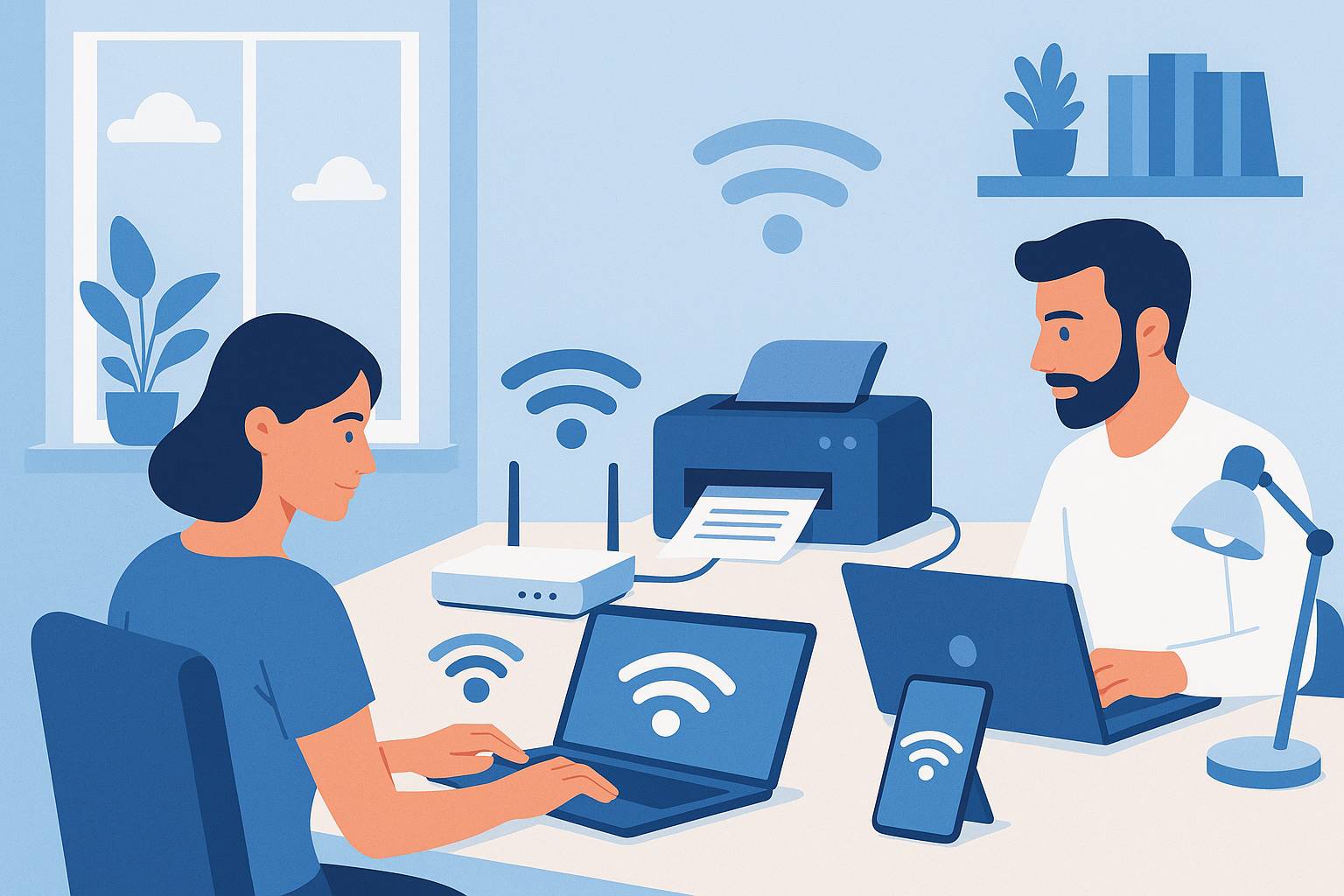
Configurar una impresora en red puede parecer complicado si nunca lo has hecho: ¿la conecto por cable o por WiFi?, ¿cómo la ven otros ordenadores?, ¿por qué mi portátil no la detecta? En esta guía encontrarás, paso a paso, cómo conectar y compartir una impresora entre varios dispositivos dentro de una red local, tanto en casa como en una pequeña oficina.
Verás las diferencias entre impresora de red y compartida, cómo configurarla en Windows, macOS y móviles, y qué hacer cuando no aparece al buscarla. Sigue los pasos en orden y tendrás tu impresora lista para usar desde todos tus equipos.
Conceptos básicos sobre impresoras en red
Antes de empezar a conectar cables y pulsar botones, es importante entender algunos conceptos que te ayudarán a elegir la mejor forma de configurar tu impresora en red.
Diferencia entre impresora de red y impresora compartida
Hay dos formas principales de usar una impresora en una red local:
- Impresora de red: la impresora se conecta directamente al router o punto de acceso, ya sea por cable Ethernet o por WiFi. Cada dispositivo de la red se conecta a ella de forma independiente.
- Impresora compartida: la impresora se conecta físicamente a un ordenador (por USB) y ese ordenador la comparte con el resto de equipos de la red.
La opción más recomendable es usar la impresora como impresora de red, porque:
- No depende de que un ordenador esté encendido para poder imprimir.
- La configuración suele ser más sencilla y estable.
- Permite gestionar mejor permisos y funciones avanzadas (escáner, fax, etc.).
La impresora compartida suele ser útil cuando el equipo no tiene conexión de red propia (modelos antiguos) o en entornos muy pequeños y temporales.
Requisitos previos para configurar una impresora en red
Antes de comenzar, asegúrate de cumplir estos requisitos básicos:
- Un router o punto de acceso que gestione la red local (LAN) y el WiFi.
- La impresora compatible con red (WiFi o puerto Ethernet). Si es antigua, necesitarás conectarla por USB a un ordenador y compartirla.
- Los dispositivos desde los que vas a imprimir (PC, portátil, móvil, tablet) conectados a la misma red local.
- Los controladores o drivers de la impresora para tu sistema operativo (Windows, macOS o Linux). Normalmente se descargan desde la web del fabricante.
Cómo conectar una impresora a la red local
El primer paso siempre es conectar la impresora físicamente a la red. Esto puede hacerse por cable Ethernet o por WiFi, según el modelo.
Conectar una impresora a la red por cable Ethernet
La conexión por cable es la forma más estable y sencilla de crear una impresora de red:
- Paso 1: Localiza el puerto Ethernet (RJ45) de la impresora, normalmente en la parte trasera.
- Paso 2: Conecta un cable de red desde la impresora hasta uno de los puertos LAN del router o del switch de tu red.
- Paso 3: Enciende la impresora y espera a que complete la inicialización.
- Paso 4: Comprueba que el indicador de red de la impresora (un icono de cable o de red) se enciende o parpadea.
- Paso 5: Imprime una página de configuración de red desde el panel de la impresora (el menú suele llamarse "Informe", "Red" o "Configuración"), donde verás la dirección IP asignada.
Con esa dirección IP podrás agregar luego la impresora en Windows, macOS o cualquier otro dispositivo.
Conectar una impresora a la red por WiFi
Si la impresora tiene WiFi, puedes conectarla a la red inalámbrica del router. Los pasos varían ligeramente según el fabricante, pero el proceso general es similar:
- Paso 1: Desde el panel de control de la impresora, entra en el menú de Configuración o Red.
- Paso 2: Selecciona la opción de configurar WiFi o Asistente de configuración inalámbrica.
- Paso 3: Deja que busque redes disponibles y selecciona el nombre de tu red WiFi (SSID).
- Paso 4: Introduce la contraseña WiFi del router (respeta mayúsculas y minúsculas).
- Paso 5: Espera a que la impresora confirme la conexión correcta. Muchas muestran un icono de WiFi fijo o imprimen un informe de red.
En algunos modelos modernos también puedes usar WPS si tu router lo permite:
- Pulsa el botón WPS del router.
- En menos de dos minutos, activa la opción WPS en la impresora (desde el menú o un botón dedicado).
- La impresora se conectará automáticamente sin introducir la contraseña.
Asignar dirección IP fija o reservar IP
Para evitar problemas futuros (cambios de IP que hagan que los equipos pierdan la impresora), es recomendable que la impresora tenga siempre la misma dirección IP:
- Desde el router: entra en la interfaz web del router, busca la sección de DHCP o Reserva de direcciones y crea una reserva para la impresora (asociando su dirección MAC a una IP concreta).
- Desde la impresora: en el menú de red, cambia la configuración de IP de automática (DHCP) a estática y escribe una IP libre dentro del rango de tu red.
Con una IP fija, agregar la impresora en los distintos dispositivos será más sencillo y no se perderá la conexión al reiniciar el router.
Cómo agregar una impresora de red en Windows
Una vez que la impresora está conectada a la red, toca agregarla en los ordenadores con Windows para poder imprimir desde ellos.
Agregar impresora de red en Windows 10 y Windows 11
Los pasos son muy similares en ambas versiones:
- Paso 1: Asegúrate de que el equipo está conectado a la misma red local que la impresora (por cable o WiFi).
- Paso 2: Ve a Configuración > Dispositivos > Impresoras y escáneres.
- Paso 3: Haz clic en Añadir una impresora o escáner y espera unos segundos.
- Paso 4: Si la impresora aparece en la lista, selecciónala y sigue el asistente. Windows buscará e instalará el controlador automáticamente.
Si Windows no la encuentra automáticamente, puedes agregarla por dirección IP:
- Paso 5: Haz clic en La impresora que deseo no está en la lista.
- Paso 6: Elige Agregar una impresora usando una dirección TCP/IP o un nombre de host y pulsa Siguiente.
- Paso 7: En Nombre de host o dirección IP, escribe la IP de la impresora que viste en la página de configuración de red.
- Paso 8: Desmarca la detección automática si da errores y selecciona manualmente el tipo de dispositivo como Dispositivo TCP/IP.
- Paso 9: Cuando te lo pida, selecciona el controlador de la lista o pulsa en Usar disco y elige el driver que hayas descargado del fabricante.
Al finalizar, podrás elegir si quieres que sea la impresora predeterminada y compartirla o no con otros usuarios del mismo equipo.
Comprobar y ajustar las propiedades de la impresora
Después de agregarla, es recomendable revisar sus propiedades:
- Ve de nuevo a Impresoras y escáneres, selecciona la impresora y pulsa en Administrar.
- Desde aquí puedes ejecutar una página de prueba para confirmar que todo funciona.
- En Propiedades de impresora ajusta opciones como formato de papel, impresión a doble cara, calidad o preferencias de color.
Cómo agregar una impresora de red en macOS
En macOS, el proceso también es directo, pero cambia la ubicación de las opciones.
Agregar impresora de red desde preferencias del sistema
- Paso 1: Comprueba que el Mac está conectado a la misma red que la impresora.
- Paso 2: Abre Preferencias del Sistema (o Configuración del Sistema en versiones recientes) y entra en Impresoras y escáneres.
- Paso 3: Pulsa el botón + para añadir una nueva impresora.
- Paso 4: En la pestaña Predeterminadas, espera a que aparezca la impresora. Si la ves, selecciónala.
- Paso 5: macOS detectará automáticamente el tipo y descargará el software de impresión adecuado (si está disponible).
Si no aparece, puedes usar la IP manualmente:
- Paso 6: Haz clic en la pestaña IP.
- Paso 7: En Dirección, escribe la IP de la impresora.
- Paso 8: Elige el protocolo adecuado, normalmente IPP o HP Jetdirect – Socket según el modelo.
- Paso 9: En Usar, selecciona el controlador específico de la impresora o deja Genérico si no hay otro disponible.
Al completar el asistente, podrás imprimir una página de prueba para verificar el funcionamiento.
Cómo conectar móviles y tablets a una impresora en red
Imprimir desde el móvil es cada vez más habitual. Para conseguirlo, tanto el dispositivo móvil como la impresora deben estar conectados a la misma red WiFi.
Imprimir desde Android
- Paso 1: Conecta el móvil a la misma red WiFi en la que está la impresora.
- Paso 2: Instala la app oficial del fabricante (por ejemplo, HP Smart, Epson iPrint, Canon Print, Brother iPrint&Scan).
- Paso 3: Abre la app y sigue el asistente de detección de impresoras de red. Normalmente la detecta automáticamente.
- Paso 4: Desde el propio documento, foto o email que quieras imprimir, elige Compartir > Imprimir y selecciona la impresora.
Muchos móviles Android también soportan servicios de impresión por sistema, donde se instala un complemento de impresión del fabricante para que cualquier app pueda ver la impresora en red.
Imprimir desde iPhone o iPad (AirPrint)
En dispositivos iOS y iPadOS, Apple utiliza AirPrint como sistema de impresión nativo:
- Paso 1: Asegúrate de que la impresora es compatible con AirPrint (la mayoría de modelos recientes lo son).
- Paso 2: Conecta el iPhone o iPad a la misma red WiFi que la impresora.
- Paso 3: Abre el documento, foto o web que quieras imprimir y toca el icono de compartir.
- Paso 4: Selecciona Imprimir y elige tu impresora AirPrint de la lista.
Si tu impresora no tiene AirPrint, en muchos casos la app del fabricante ofrece un método alternativo para imprimir desde iPhone o iPad.
Cómo compartir una impresora conectada por USB
Si tu impresora no tiene WiFi ni puerto de red, aún puedes compartirla dentro de la red local conectándola por USB a un ordenador y activando la función de compartir impresora.
Compartir una impresora USB en Windows
- Paso 1: Conecta la impresora por USB a un ordenador con Windows y asegúrate de que funciona correctamente en ese equipo.
- Paso 2: Ve a Configuración > Dispositivos > Impresoras y escáneres.
- Paso 3: Selecciona la impresora y pulsa en Administrar > Propiedades de impresora.
- Paso 4: Abre la pestaña Compartir y marca Compartir esta impresora.
- Paso 5: Asigna un nombre de recurso compartido fácil de reconocer (por ejemplo, "ImpresoraOficina").
Para agregar esa impresora desde otro PC de la red:
- En el otro ordenador, ve a Impresoras y escáneres y elige Añadir una impresora o escáner.
- Si no aparece automáticamente, selecciona La impresora que deseo no está en la lista.
- Elige Seleccionar una impresora compartida por nombre y escribe la ruta en formato
\\NombreDelPC\\NombreRecurso.
Recuerda que para imprimir, el ordenador que tiene la impresora conectada por USB debe estar encendido y conectado a la red.
Compartir una impresora USB en macOS
- Paso 1: Conecta la impresora por USB al Mac y comprueba que imprime correctamente.
- Paso 2: Ve a Preferencias del Sistema > Compartir.
- Paso 3: Activa la opción Compartir impresora (o similar, según versión).
- Paso 4: Marca la impresora que quieres compartir y, si lo necesitas, limita qué usuarios pueden utilizarla.
Desde otros Mac de la red, la impresora aparecerá en la sección de impresoras compartidas al intentar añadir un nuevo dispositivo de impresión.
Consejos para mantener una impresora en red estable
Una vez configurada, es importante que la impresora se mantenga accesible y funcione sin cortes. Estos consejos te ayudarán a evitar problemas frecuentes:
- Evita cambiar el nombre de la red WiFi o la contraseña sin actualizar también la configuración en la impresora.
- Usa IP fija o reserva DHCP para que la impresora no cambie de dirección y deje de ser localizada por algunos equipos.
- Actualiza el firmware de la impresora y el software del router cuando el fabricante lo recomiende, para corregir fallos y mejorar la compatibilidad.
- Coloca la impresora en una zona con buena cobertura WiFi si la conexión es inalámbrica, lejos de paredes gruesas o interferencias.
- Realiza impresiones de prueba de vez en cuando para detectar problemas antes de que surjan en momentos críticos.
Solución de problemas habituales al configurar una impresora en red
Incluso siguiendo todos los pasos, es posible que te encuentres con algunos errores típicos. Estas son las incidencias más comunes y cómo resolverlas.
La impresora no aparece al buscarla en la red
- Comprueba que la impresora está encendida y sin errores en pantalla.
- Verifica que está conectada a la misma red que el dispositivo desde el que intentas imprimir (misma WiFi, mismo router).
- Imprime un informe de red desde la impresora y revisa si tiene dirección IP válida (por ejemplo, 192.168.x.x).
- Si usas WiFi, prueba a reiniciar el router y la impresora.
- En Windows, desactiva temporalmente el firewall o antivirus para comprobar si están bloqueando la detección.
La impresora da errores de conexión intermitentes
- Si está por WiFi, intenta acercarla al router o cambiarla a conexión por cable Ethernet si es posible.
- Asegúrate de que no haya dos routers creando subredes distintas, lo que puede impedir que los dispositivos se vean entre sí.
- Revisa que la IP de la impresora no haya cambiado. Si ha cambiado, vuelve a agregarla en los equipos o configura IP fija.
Se instala, pero no imprime
- Verifica que has elegido el controlador correcto para tu modelo y sistema operativo.
- Abre la cola de impresión y comprueba si hay documentos atascados. Si es así, cancela todos y vuelve a intentar imprimir.
- Prueba a reiniciar el servicio de cola de impresión (spooler) en Windows o a reiniciar el Mac.
Si después de estos pasos sigue sin funcionar, desinstala completamente la impresora y vuelve a instalarla desde cero con los drivers más recientes del fabricante.