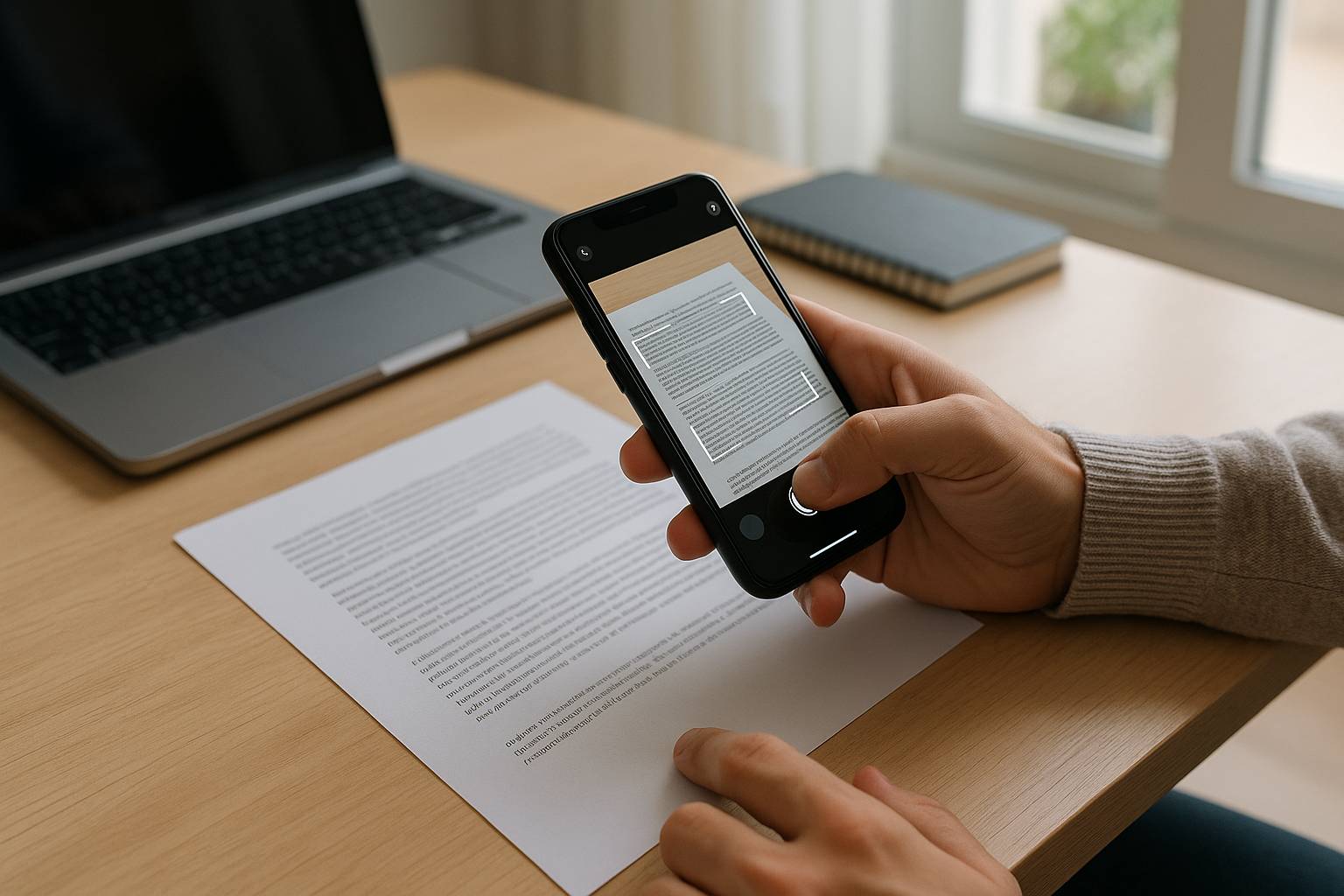
Copiar texto de una imagen desde el móvil ya no es cosa de expertos. Quizá has hecho una foto a unos apuntes, a una factura o a un documento importante y te gustaría pegar ese texto en WhatsApp, Word o un correo sin tener que escribirlo a mano. Para eso existe la tecnología OCR (reconocimiento óptico de caracteres), integrada hoy en muchos móviles y disponible también mediante apps gratuitas.
En esta guía aprenderás, paso a paso, cómo extraer texto de fotos o capturas de pantalla tanto en Android como en iPhone, usando funciones integradas y aplicaciones gratuitas y fiables. Verás opciones rápidas, trucos para mejorar la precisión y qué hacer si el texto está en otro idioma.
Qué es el OCR y para qué sirve en el móvil
El OCR (Optical Character Recognition) es una tecnología que analiza una imagen, detecta las formas de las letras y las convierte en texto editable. En un móvil se usa, por ejemplo, para:
- Copiar y pegar texto de fotos de documentos, libros o apuntes.
- Extraer datos de facturas, tickets y tarjetas de visita.
- Traducir texto impreso en otro idioma a tu lengua.
- Pasar a digital notas escritas a mano (siempre que sean legibles).
La gran ventaja es que no necesitas un escáner: basta con la cámara del móvil o una captura de pantalla. Y, en muchos casos, ni siquiera necesitas instalar nada, porque algunos sistemas ya incluyen OCR de serie.
Métodos para copiar texto de imágenes en el móvil
Para extraer texto de una imagen en tu móvil tienes tres vías principales:
- Funciones integradas del sistema: presentes en muchas versiones recientes de Android y iOS.
- Aplicaciones de cámara o galería con OCR: como Google Fotos o Google Lens.
- Apps específicas de OCR: gratuitas, con funciones avanzadas (idiomas, exportación a PDF, etc.).
A continuación verás cómo usar cada opción, con instrucciones simples y en pasos claros.
Cómo copiar texto de imágenes en Android
En Android, gran parte del OCR práctico se hace con Google Lens o integrado en la app de Google Fotos. Muchos móviles de Samsung, Xiaomi, Oppo y otras marcas también añaden sus propias funciones de texto en la app de cámara o galería.
Usar Google Lens para extraer texto
Google Lens es una herramienta gratuita de Google que reconoce texto, objetos, códigos QR y más. Suele venir integrada en muchos móviles Android. Para extraer texto de una imagen:
- Paso 1: Instala o abre Google Lens (puede estar como icono independiente o dentro de la app de Google o de la cámara).
- Paso 2: Elige si quieres usar una foto ya hecha o tomar una nueva:
- Para una foto ya hecha: toca el icono de galería dentro de Lens y selecciona la imagen.
- Para una foto nueva: apunta con la cámara al texto y pulsa el botón de disparo.
- Paso 3: En la parte inferior, selecciona la opción Texto.
- Paso 4: Lens resaltará el texto detectado. Mantén pulsado sobre una palabra y arrastra para seleccionar todo el fragmento que quieras copiar.
- Paso 5: Toca en Copiar texto. Ya puedes pegarlo en WhatsApp, notas, correo, etc.
Desde Google Lens también puedes traducir directamente el texto o enviarlo a un ordenador con sesión iniciada en tu cuenta de Google.
Copiar texto desde Google Fotos
Google Fotos integra Lens en la propia app de galería. Es muy útil si sueles guardar ahí tus fotos o copias de seguridad.
- Paso 1: Abre Google Fotos y toca la imagen de la que quieras extraer texto.
- Paso 2: Espera un segundo: en muchas fotos aparecerá un botón con forma de icono de texto o el logotipo de Lens. Tócalo.
- Paso 3: Se activará el modo texto de Lens. Selecciona el texto con el dedo.
- Paso 4: Toca en Copiar texto o en la acción que necesites (buscar, traducir, etc.).
Si no ves el icono, asegúrate de que tienes actualizada la app de Google Fotos desde Google Play.
Funciones integradas en la cámara o galería del fabricante
Algunas marcas añaden su propio OCR en la app de cámara o galería, por ejemplo:
- Samsung: función Extraer texto en la galería o en el editor de imágenes, y a veces en la app Notas de Samsung.
- Xiaomi, Oppo, Huawei y otras: suelen tener opciones tipo Escanear texto o Scanner en cámara o en herramientas.
Como la interfaz cambia según el modelo, una guía genérica puede ser:
- Abre la app de Galería de tu móvil.
- Elige una foto con texto.
- Busca un botón llamado Extraer texto, Texto, Escanear o un icono similar (a menudo aparece en los menús de edición o en los tres puntos ⋮).
- Tócalo y espera a que el móvil detecte el texto.
- Selecciona lo que te interese y pulsa Copiar.
Si no encuentras esta opción, siempre puedes recurrir a Google Lens o a una app de OCR gratuita.
Cómo copiar texto de imágenes en iPhone (iOS)
En iPhone, Apple ha incorporado una función llamada Texto en vivo (Live Text) que permite seleccionar y copiar texto directamente desde la app Fotos, la cámara o incluso en capturas de pantalla, siempre que uses una versión reciente de iOS.
Usar texto en vivo en la app Fotos
Para extraer texto de una foto que ya está guardada en tu iPhone:
- Paso 1: Abre la app Fotos y busca la imagen que contiene el texto.
- Paso 2: Abre la foto a pantalla completa.
- Paso 3: Si iOS detecta texto, verás un icono con líneas de texto en una esquina (similar a un recuadro con rayas). Tócalo.
- Paso 4: Mantén pulsado sobre una palabra. Se seleccionará y aparecerán los tiradores azules para ampliar la selección.
- Paso 5: Ajusta la selección y toca en Copiar en el menú emergente.
Ese texto ya estará en tu portapapeles para pegarlo en cualquier otra app.
Copiar texto directamente desde la cámara
Con texto en vivo, ni siquiera necesitas hacer la foto antes. Puedes copiar el texto con la cámara en tiempo real:
- Paso 1: Abre la app Cámara de tu iPhone.
- Paso 2: Enfoca el texto que quieras copiar (un cartel, un libro, un documento, etc.).
- Paso 3: Cuando el iPhone detecte texto, verás el icono de texto en vivo en una esquina.
- Paso 4: Toca ese icono. La cámara "congelará" el texto y podrás seleccionarlo con el dedo.
- Paso 5: Elige Copiar, Seleccionar todo, Traducir o incluso Llamar si se trata de un número de teléfono.
Es muy práctico para copiar datos rápidos sin llenar el carrete de fotos innecesarias.
Usar texto en vivo en otras apps
Texto en vivo también funciona en otras aplicaciones de iOS, por ejemplo:
- En Notas, puedes usar la opción de insertar texto desde la cámara.
- En Mensajes o Mail, al mantener pulsado el campo de texto, a veces aparece la opción de Escanear texto.
La idea es la misma: la cámara detecta palabras y números, y los convierte en texto editable al instante.
Mejores apps gratuitas de OCR para móvil
Si tu móvil no tiene OCR integrado o quieres funciones extra (más idiomas, exportar a PDF, escanear varias páginas), puedes usar aplicaciones gratuitas. Algunas de las más usadas son:
Microsoft Lens
Microsoft Lens (antes Office Lens) es una app gratuita para Android y iOS que destaca por su calidad al escanear documentos.
- Ventajas:
- Escanea documentos, pizarras y tarjetas de visita con buena corrección de perspectiva.
- Reconoce texto (OCR) y permite guardarlo en Word, OneNote, OneDrive o como PDF.
- Interfaz sencilla y en varios idiomas.
- Cómo usarla para copiar texto:
- Abre Microsoft Lens y elige el modo Documento o Acción de texto, según la versión.
- Haz la foto del documento o importa una imagen de la galería.
- Revisa el recorte y confirma.
- Elige exportar a Word o guardar como archivo con texto editable, desde donde podrás copiar y pegar.
Apps de escáner con OCR
Existen muchas apps de escáner que incluyen OCR. Algunas ofrecen versión gratuita con limitaciones razonables:
- Adobe Scan: escanea documentos y aplica OCR automáticamente, ideal para guardar en PDF con texto seleccionable.
- CamScanner (versión gratuita): muy popular, con OCR y opciones de mejora de imagen. Conviene revisar anuncios y condiciones de privacidad.
- Otras apps de "escáner de documentos" en Google Play o App Store: comprueba siempre las valoraciones y qué datos recopilan.
El uso general es similar en todas: haces una foto del documento, la app corrige la perspectiva, aplica OCR y te permite copiar el texto o exportar el archivo.
Trucos para mejorar la precisión del OCR
La calidad del resultado al copiar texto de una imagen depende mucho de cómo esté hecha la foto y de la claridad del original. Para que el OCR funcione mejor:
- Buena iluminación: evita fotos oscuras o con sombras fuertes. La luz natural indirecta suele funcionar muy bien.
- Enfoca bien: comprueba que el texto se ve nítido en la pantalla antes de disparar. Si está borroso, acércate o aleja un poco el móvil.
- Texto lo más recto posible: intenta que el documento esté alineado, sin torcer. Muchas apps corrigen algo la perspectiva, pero ayuda partir de una buena imagen.
- Evita reflejos: si fotografías pantallas, libros plastificados o documentos brillantes, cambia ligeramente el ángulo para que no haya reflejos fuertes.
- Usa el modo documento o escáner: en apps que lo ofrezcan, mejora mucho el contraste entre texto y fondo.
- Comprueba el idioma: en algunas apps puedes elegir el idioma del texto para que el OCR sea más preciso.
Después de extraer el texto, revisa siempre el resultado. En la mayoría de casos solo tendrás que corregir pequeños errores o caracteres sueltos.
Copiar texto de capturas de pantalla
No solo puedes extraer texto de fotos hechas con la cámara. También es posible hacerlo desde capturas de pantalla, algo muy útil para guardar conversaciones, páginas web o apps donde no puedes seleccionar texto directamente.
- En Android: abre la captura en Google Fotos o Google Lens y usa el modo Texto para seleccionar y copiar.
- En iPhone: abre la captura en la app Fotos y usa texto en vivo del mismo modo que en cualquier otra imagen.
Este truco resulta especialmente práctico para copiar fragmentos de apps que no permiten copiar texto (por ejemplo, algunas apps bancarias o menús de configuración), siempre respetando la privacidad y la seguridad de tus datos.
Privacidad y seguridad al usar apps de OCR
Al fotografiar documentos con datos personales (DNI, facturas, contratos, recetas médicas), es importante tener en cuenta la privacidad:
- Evita apps sospechosas: instala solo aplicaciones de desarrolladores conocidos y con buenas valoraciones.
- Revisa los permisos: si una app de OCR pide acceso a más cosas de las necesarias (como contactos o ubicación sin motivo), desconfía.
- Comprueba si suben las imágenes a la nube: algunas herramientas procesan el OCR en servidores externos. Lee la política de privacidad si vas a escanear documentos sensibles.
- Borra lo que no necesites: si has hecho fotos de documentos delicados, bórralas cuando termines de usar el texto.
Si quieres máxima confidencialidad, prioriza las funciones de OCR que se ejecutan directamente en el dispositivo (como texto en vivo de iOS o algunas implementaciones locales en Android) frente a soluciones que envían la imagen a internet.
Ejemplos prácticos de uso diario
Algunas ideas de cómo aprovechar el OCR en tu día a día con el móvil:
- Estudios: fotografía páginas de libros o apuntes y copia las citas directamente a tus trabajos o resúmenes.
- Trabajo: extrae datos de tarjetas de visita, contratos o informes para pegarlos en hojas de cálculo o CRM.
- Organización personal: guarda en digital números de serie, códigos de productos o datos de facturas sin teclear.
- Viajes: traduce menús de restaurantes, señales o folletos turísticos capturando el texto con la cámara.
- Accesibilidad: combina OCR con apps de lectura en voz alta para que el móvil lea documentos impresos.
Si integras estas técnicas en tu rutina, copiar texto de imágenes desde el móvil se convertirá en una herramienta rápida y natural que te ahorrará mucho tiempo.