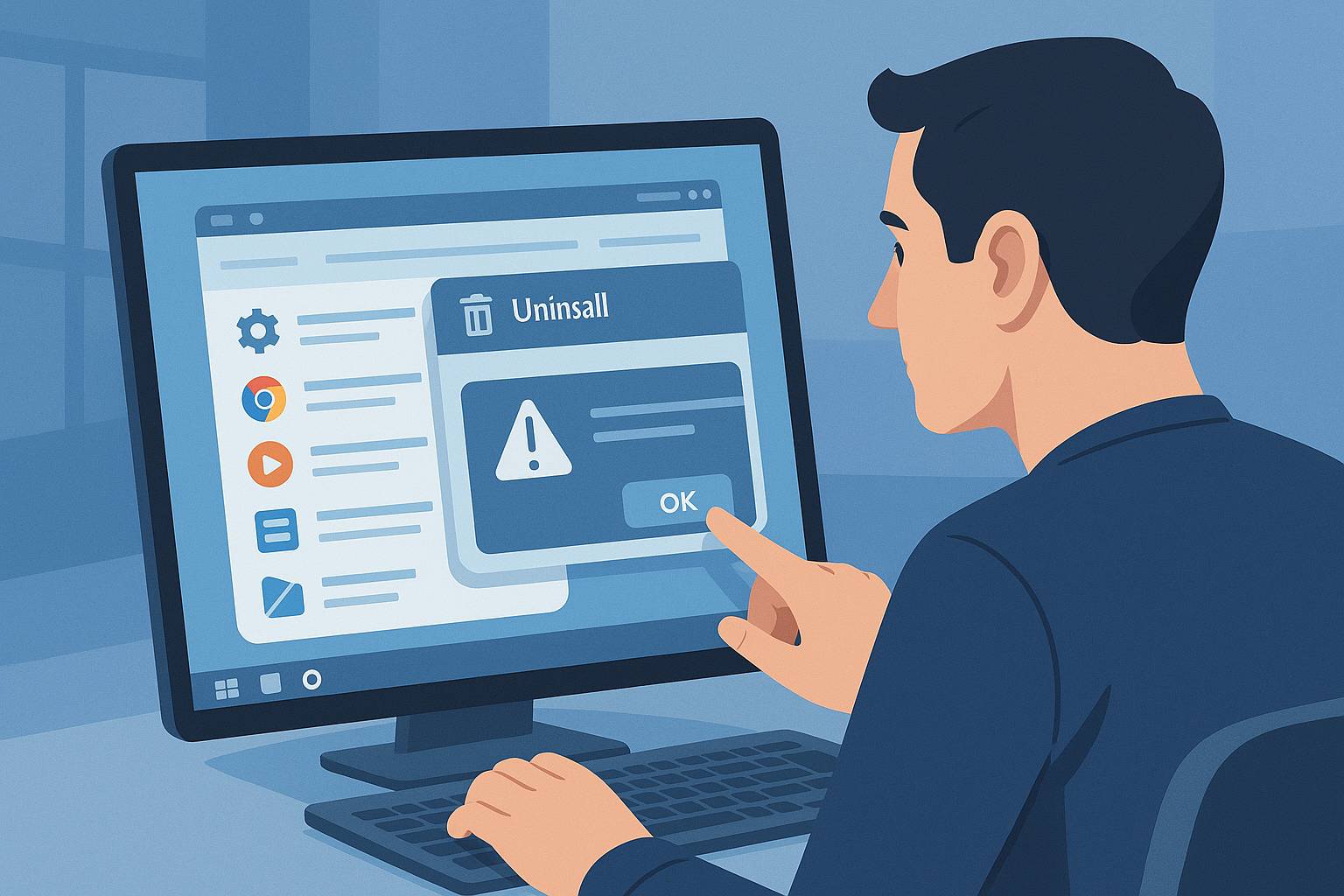
Si estás intentando desinstalar un programa y no aparece en la lista de aplicaciones, el botón de desinstalar no funciona o el sistema muestra errores constantes, no eres la única persona a la que le pasa. Muchos programas dejan restos, se corrompen o incluso se protegen para evitar que los borres con los métodos tradicionales.
En esta guía vas a aprender distintas formas de eliminar programas difíciles de desinstalar en Windows de forma segura, desde los métodos integrados en el sistema hasta herramientas especializadas y soluciones avanzadas. Lee con calma cada apartado y aplica los pasos poco a poco para minimizar riesgos.
Por qué algunos programas son tan difíciles de desinstalar
Antes de pasar a las soluciones, conviene entender qué suele ocurrir cuando un programa se resiste a desaparecer. Conocer las causas te ayudará a elegir el método adecuado y a evitar problemas en el futuro.
- Desinstalador dañado o incompleto: el propio desinstalador del programa puede haberse corrompido, borrado o quedar a medio instalar.
- Servicios y procesos en ejecución: si el programa sigue activo en segundo plano, Windows puede impedir que se borren sus archivos.
- Restos de instalaciones anteriores: instalaciones mal finalizadas, actualizaciones fallidas o cambios de versión pueden dejar entradas duplicadas.
- Programas potencialmente no deseados (PUP) o malware: algunas barras de herramientas, adware o software malicioso se ocultan y bloquean su propia desinstalación.
- Errores en el registro de Windows: claves dañadas o referencias a rutas inexistentes impiden que el sistema complete la desinstalación.
En función del origen del problema, será más recomendable usar herramientas integradas, un desinstalador avanzado o incluso recurrir al modo seguro.
Comprobar primero los métodos de desinstalación tradicionales
Aunque parezca evidente, siempre es buena idea comprobar de nuevo las vías de desinstalación normales. A veces un simple detalle hace que parezca que no se puede desinstalar, cuando en realidad sí es posible.
Usar la configuración de aplicaciones de Windows
En las versiones modernas de Windows, el primer sitio donde buscar es la sección de aplicaciones.
- Abre Configuración > Aplicaciones > Aplicaciones y características (o equivalente según versión).
- Escribe el nombre del programa en el buscador de la lista.
- Haz clic en el programa y elige Desinstalar.
Si al hacer clic no ocurre nada, aparece un error o el programa ni siquiera figura en la lista, pasa al siguiente método.
Revisar el panel de control clásico
Algunos programas más antiguos solo registran su desinstalación en el panel de control clásico.
- Presiona Win + R, escribe control y pulsa Enter.
- Ve a Programas > Programas y características.
- Busca el programa, selecciónalo y pulsa Desinstalar.
Si sigue sin funcionar, puede que el desinstalador esté dañado o que el programa se haya quedado "a medias" en el sistema.
Detener procesos y servicios antes de desinstalar
Si el programa sigue funcionando en segundo plano, es probable que Windows bloquee la eliminación de sus archivos. Por eso conviene cerrarlo por completo antes de insistir con la desinstalación.
Cerrar el programa desde el administrador de tareas
- Presiona Ctrl + Shift + Esc para abrir el Administrador de tareas.
- En la pestaña Procesos, busca el programa por nombre.
- Haz clic derecho sobre él y selecciona Finalizar tarea.
- Comprueba si hay procesos relacionados (por ejemplo, con nombres del mismo desarrollador) y ciérralos también con precaución.
Una vez cerrados, intenta de nuevo la desinstalación desde la configuración de Windows o el panel de control.
Detener servicios asociados al programa
Algunos programas instalan servicios que permanecen activos incluso cuando cierras la aplicación principal.
- Presiona Win + R, escribe services.msc y pulsa Enter.
- Busca servicios cuyo nombre o descripción coincida con el programa problemático.
- Haz doble clic en el servicio, pulsa Detener y establece el tipo de inicio en Deshabilitado temporalmente.
Después de detener los servicios, vuelve a intentar la desinstalación. Si aun así no funciona, será el momento de usar herramientas especializadas.
Usar el desinstalador propio del programa
Muchos programas incluyen su propio desinstalador dentro de la carpeta de instalación. Si el acceso desde Windows falla, puede que esta opción siga funcionando.
- Haz clic derecho en el icono del programa en el escritorio y selecciona Abrir ubicación del archivo, o bien navega manualmente a C:\Archivos de programa o C:\Archivos de programa (x86).
- Busca archivos llamados uninstall.exe, unins000.exe o similares.
- Haz clic derecho y elige Ejecutar como administrador.
Si este desinstalador también falla o ya no existe, entonces el sistema tiene una instalación huérfana y conviene recurrir a un desinstalador de terceros.
Herramientas especializadas para eliminar programas difíciles
Los desinstaladores avanzados analizan el sistema en busca de archivos, carpetas y entradas de registro relacionadas con un programa, incluso cuando el desinstalador original ya no funciona.
Ventajas de usar un desinstalador avanzado
- Eliminación más profunda: buscan restos en el registro y en carpetas ocultas.
- Forzar desinstalaciones dañadas: puedes indicar manualmente la carpeta del programa para que la herramienta analice sus componentes.
- Desinstalación múltiple: permiten borrar varios programas seguidos, útil para limpiezas periódicas.
- Restauración mediante copias de seguridad: algunos crean puntos de restauración o copias del registro antes de hacer cambios.
Ejemplos de herramientas fiables
Sin recomendar una marca concreta, estas son algunas categorías y características que debes buscar:
- Desinstaladores con análisis profundo: herramientas como Revo Uninstaller, IObit Uninstaller o similares son conocidas precisamente por eliminar restos.
- Opciones de "desinstalación forzada": función que permite seleccionar la carpeta del programa cuando no aparece en la lista normal.
- Integración con el panel de control: añaden opciones extra al hacer clic derecho en los programas listados por Windows.
- Copia de seguridad previa: si ofrece crear un punto de restauración de sistema antes de actuar, es una buena señal.
Descarga siempre estas herramientas desde sus sitios oficiales y evita páginas de terceros que puedan incluir software no deseado.
Eliminar programas que no aparecen en la lista de aplicaciones
En ocasiones, el programa ni siquiera aparece en la lista de aplicaciones de Windows. Esto suele ocurrir con software muy antiguo, instalaciones portables o programas dañados.
Usar la opción de desinstalación forzada
Muchos desinstaladores avanzados incluyen una opción denominada "desinstalación forzada" o similar.
- Abre el desinstalador de terceros.
- Busca la opción para desinstalar forzando o seleccionando una carpeta manualmente.
- Indica la ruta donde está instalado el programa problemático.
- Permite que la herramienta analice y elimine archivos, accesos directos y entradas de registro asociadas.
Este método es útil cuando el sistema ha perdido la referencia del programa pero sus archivos siguen ocupando espacio.
Programas portables y simples carpetas
Algunas aplicaciones portables no necesitan desinstalación como tal, ya que no modifican el registro ni se integran en el sistema. En estos casos:
- Comprueba si el programa tiene un desinstalador propio en su carpeta.
- Si no lo tiene y estás seguro de que es portable, puedes borrar la carpeta directamente.
- Elimina también accesos directos del escritorio o del menú inicio para evitar iconos huérfanos.
Si tienes dudas sobre si una aplicación es portable o no, busca información en la web oficial del desarrollador antes de borrar nada.
Eliminar restos de programas ya desinstalados
A veces logras desinstalar el programa, pero siguen quedando rastros que ocupan espacio o aparecen mensajes de error relacionados. Limpiar estos restos mejora el rendimiento y el orden del sistema.
Borrar carpetas residuales
- Revisa C:\Archivos de programa y C:\Archivos de programa (x86) en busca de carpetas con el nombre del programa o del fabricante.
- Comprueba también la carpeta C:\Usuarios\TuUsuario\AppData (oculta por defecto) en sus subcarpetas Local y Roaming.
- Si estás seguro de que pertenecen al programa ya desinstalado, muévelo primero a la Papelera de reciclaje en lugar de borrarlo definitivamente.
- Usa el sistema unos días; si no hay errores, puedes vaciar la papelera con tranquilidad.
Limpiar entradas de registro con precaución
El registro de Windows es muy delicado. Borrar entradas al azar puede provocar inestabilidad o incluso impedir que el sistema arranque. Si no tienes experiencia, limita estas acciones a lo que pueda hacer automáticamente una herramienta de confianza.
- Algunos desinstaladores avanzados incluyen limpieza de registro segura tras eliminar programas.
- Antes de aceptar cambios, revisa qué claves se van a borrar y crea siempre un punto de restauración.
- Evita usar "limpiadores milagro" que prometen acelerar Windows borrando cientos de entradas sin explicar qué hacen.
Si necesitas editar el registro manualmente, hazlo solo con instrucciones muy claras y específicas, y tras realizar una copia de seguridad completa.
Usar el modo seguro para desinstalaciones problemáticas
El modo seguro de Windows carga solo los servicios y controladores básicos. Es una forma eficaz de desinstalar programas que, en modo normal, se protegen o se reinician constantemente.
Cómo iniciar Windows en modo seguro
El método exacto depende de la versión de Windows, pero en líneas generales:
- Abre Configuración > Actualización y seguridad > Recuperación.
- En Inicio avanzado, pulsa Reiniciar ahora.
- Tras reiniciar, ve a Solucionar problemas > Opciones avanzadas > Configuración de inicio y elige Modo seguro con funciones de red si necesitas acceso a internet.
Una vez en modo seguro, repite los intentos de desinstalación desde la configuración de Windows, el panel de control o con un desinstalador de terceros.
Cuándo es útil el modo seguro
- El programa se reinicia solo cada vez que lo cierras.
- Detectas comportamientos sospechosos (ventanas emergentes, redirecciones, bloqueos del antivirus).
- Los intentos de desinstalación en modo normal bloquean el equipo o muestran errores persistentes.
Si sospechas que el programa es malicioso, combina el modo seguro con un análisis completo de un antivirus o antimalware actualizado.
Eliminar software malicioso o programas que se reinstalan solos
Algunos programas no solo son difíciles de desinstalar, sino que se reinstalan automáticamente o vuelven a aparecer tras reiniciar el equipo. Suelen ser adware, barras de herramientas o programas potencialmente no deseados.
Pasos básicos para tratar con software sospechoso
- Actualiza tu antivirus y realiza un análisis completo del sistema.
- Usa una herramienta antimalware adicional reconocida (por ejemplo, Malwarebytes u otras similares de reputación contrastada).
- Analiza el navegador en busca de extensiones o complementos que no recuerdes haber instalado.
- Comprueba los programas de inicio desde el administrador de tareas para evitar que el software sospechoso se ejecute automáticamente.
En muchos casos, el propio antimalware podrá eliminar el programa o sus componentes activos, lo que facilitará la posterior desinstalación normal o forzada.
Medidas preventivas para evitar programas difíciles de eliminar
Más allá de aprender a desinstalar programas problemáticos, es aún más importante reducir las posibilidades de que aparezcan en primer lugar.
- Descarga solo desde fuentes oficiales: evita páginas poco fiables, portales de descargas masivas y enlaces acortados de origen dudoso.
- Instalación personalizada: cuando un asistente de instalación ofrezca la opción "personalizada" u "avanzada", elígela para desmarcar software adicional no deseado.
- Lee las casillas con atención: muchas barras de herramientas o programas extra se añaden mediante casillas preactivadas.
- Haz copias de seguridad periódicas: un punto de restauración reciente o una imagen del sistema facilita mucho la recuperación tras un problema grave.
- Mantén el sistema y el antivirus actualizados: las actualizaciones corrigen vulnerabilidades que algunos programas maliciosos aprovechan para instalarse.
Aplicando estas buenas prácticas, reducirás notablemente la probabilidad de encontrarte con aplicaciones que no puedas desinstalar por los métodos tradicionales y tendrás más control sobre lo que entra y sale de tu equipo.