Si pasas muchas horas delante del ordenador, cada segundo que ahorras con el teclado se traduce en minutos —o incluso horas— al final de la semana. Más allá de los clásicos Ctrl + C o Ctrl + V, Windows esconde una gran cantidad de atajos poco conocidos que pueden transformar tu forma de trabajar.
En este artículo encontrarás una selección de 10 atajos de teclado poco conocidos para Windows que te ayudarán a mejorar tu productividad, reducir tareas repetitivas y moverte por el sistema con más fluidez. Muchos de ellos funcionan tanto en Windows 10 como en Windows 11.
Por qué aprender atajos de teclado poco conocidos
Dominar unos pocos atajos adicionales puede marcar una gran diferencia, sobre todo si realizas muchas veces las mismas acciones: cambiar entre ventanas, reorganizar tu escritorio, gestionar archivos o escribir texto.
Algunas ventajas directas de incorporar nuevos atajos a tu rutina diaria son:
- Menos clics repetitivos: reduces el uso intensivo del ratón y aceleras flujos de trabajo.
- Más enfoque: evitas distracciones al no tener que buscar constantemente botones o menús.
- Menos fatiga física: alternar entre ratón y teclado reduce tensión en muñeca y hombro.
- Productividad acumulada: unos pocos segundos ahorrados por acción se convierten en muchos minutos al día.
Vamos con los atajos concretos, explicando qué hacen, cuándo usarlos y algún consejo para recordarlos.
Atajos para gestionar ventanas y escritorios
Estos atajos te permiten organizar mejor tu espacio de trabajo, especialmente si sueles tener muchas ventanas abiertas o trabajas con varias aplicaciones a la vez.
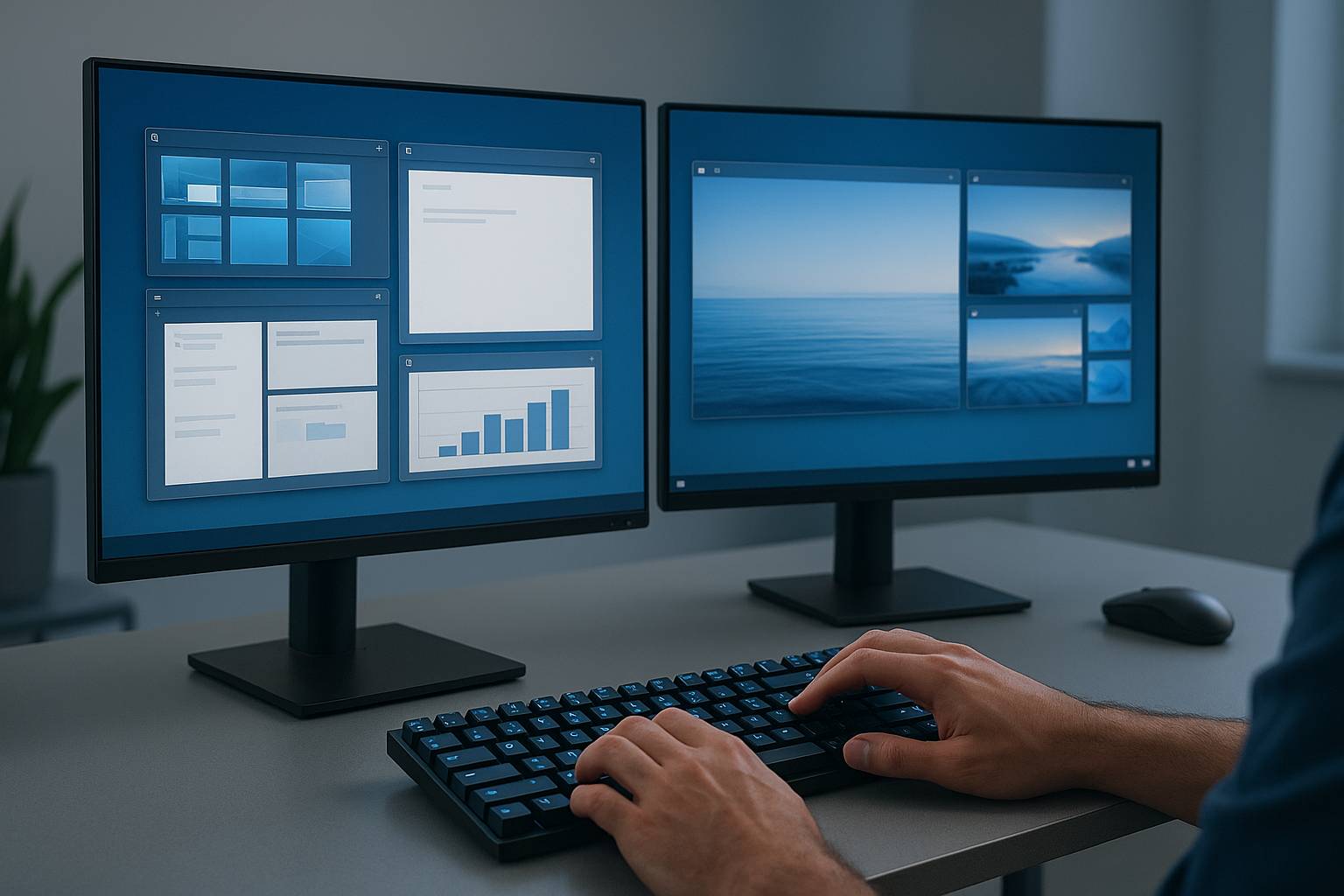
1. Win + flecha izquierda/derecha/arriba/abajo: ajustar y cuadrar ventanas
Probablemente conoces Win + flecha izquierda o Win + flecha derecha para colocar una ventana en la mitad de la pantalla. Pero el combo completo es menos conocido y muy potente:
- Win + flecha izquierda/derecha: ajusta la ventana a la mitad izquierda o derecha.
- Win + flecha arriba: maximiza la ventana (o la pasa a cuadrante superior si ya está ajustada a un lado).
- Win + flecha abajo: restaura desde maximizada o minimiza la ventana.
Cuándo usarlo: al trabajar con dos o cuatro ventanas a la vez (correo, navegador, editor de texto, chat...). En segundos puedes crear una distribución clara sin arrastrar nada con el ratón.
Truco: combina Win + flecha con la tecla Shift para mover la ventana a otro monitor manteniendo su posición relativa (en muchos equipos multi-monitor).
2. Win + Tab: vista de tareas y escritorios virtuales
Este atajo abre la vista de tareas, un panel donde ves todas las ventanas abiertas y puedes gestionar escritorios virtuales.
Desde esta vista puedes:
- Crear nuevos escritorios para separar trabajo, ocio, proyectos personales, etc.
- Mover ventanas entre escritorios arrastrándolas.
- Revisar la línea de tiempo de actividades (en algunas versiones de Windows 10).
Cuándo usarlo: cuando se acumulan muchas ventanas y quieres "respirar" y organizarlo todo de un vistazo.
Consejo: combina este atajo con Win + Ctrl + flecha izquierda/derecha para cambiar rápidamente entre escritorios sin abrir la vista de tareas.
3. Win + Ctrl + D / Win + Ctrl + F4: crear y cerrar escritorios virtuales
Si trabajas con varios proyectos a la vez, tener escritorios separados es una forma eficaz de mantener el enfoque. Dos atajos muy útiles, pero poco usados, son:
- Win + Ctrl + D: crea un nuevo escritorio virtual vacío y cambia a él de inmediato.
- Win + Ctrl + F4: cierra el escritorio virtual actual y mueve sus ventanas al escritorio anterior.
Cuándo usarlo: cuando empiezas una tarea que necesita su propio espacio: por ejemplo, preparar un informe, gestionar facturas o programar.
Truco de organización: crea un escritorio específico para reuniones (con videollamada, notas, calendario) y otro para trabajo profundo, y alterna entre ellos con Win + Ctrl + flecha izquierda/derecha.
Atajos para buscar, abrir y cambiar entre aplicaciones
Estos atajos te permiten lanzar programas y cambiar de contexto mucho más rápido que con el ratón.
4. Win + número (1–9): abrir aplicaciones ancladas a la barra de tareas
Cada aplicación anclada a la barra de tareas tiene un número de izquierda a derecha: la primera es 1, la segunda es 2, etc. Con Win + número puedes abrirlas o activarlas al instante:
- Win + 1: abre o activa la primera aplicación anclada.
- Win + 2, Win + 3... hace lo mismo con el resto.
Si la aplicación ya está abierta, el atajo cambia el foco a esa ventana.
Cuándo usarlo: si usas constantemente las mismas apps (navegador, correo, editor de código, Excel...), ancla tus favoritas y asígnales un lugar fijo en la barra de tareas.
Consejo: organiza la barra de tareas para que las apps más usadas estén en los primeros números (1, 2, 3). Con el hábito, irás a ellas sin pensar.
5. Alt + Esc: pasar a la siguiente ventana en orden de apertura
Todo el mundo conoce Alt + Tab, pero pocos usan Alt + Esc. Este atajo cambia directamente a la siguiente ventana en orden de apertura, sin mostrar ninguna vista previa.
Ventajas:
- Es más rápido cuando solo quieres ir pasando por las ventanas sin seleccionar en una lista.
- No tapa la pantalla con la vista de conmutación.
Cuándo usarlo: cuando tienes varias ventanas y quieres ir revisándolas una a una con rapidez, o cuando trabajas con un grupo reducido de aplicaciones y alternas entre ellas constantemente.
6. Win + S (o Win + Q): buscar archivos, apps y ajustes
Este atajo abre el cuadro de búsqueda de Windows, desde donde puedes encontrar aplicaciones, documentos, correos (con algunos clientes), configuraciones del sistema y más.
Cómo usarlo de forma productiva:
- Pulsa Win + S y empieza a escribir el nombre de una app o archivo.
- Usa las flechas para seleccionar el resultado correcto.
- Pulsa Enter para abrirlo.
Cuándo usarlo: cuando no recuerdas dónde está un archivo o cuando quieres abrir una herramienta del sistema sin navegar por menús (por ejemplo, "administrador de dispositivos", "restaurar sistema").
Atajos para gestionar ventanas y acciones del sistema
Con estos atajos controlas funciones globales de Windows sin soltar el teclado.
7. Win + X: menú avanzado de usuario
Win + X abre un menú contextual con acceso rápido a herramientas avanzadas y de administración, como:
- Administrador de dispositivos
- Administrador de tareas
- Configuración
- Aplicaciones y características
- Terminal de Windows o Windows PowerShell
- Opciones de energía, apagado y cierre de sesión
Cuándo usarlo: muy útil para soporte técnico, tareas de mantenimiento o configuraciones rápidas sin navegar por varias pantallas de ajustes.
Consejo: combina este menú con las teclas de flecha y Enter para no tocar el ratón en ningún momento.
8. Win + L: bloquear el equipo al instante
Este atajo es sencillo, pero mucha gente no lo usa a diario. Win + L bloquea el equipo inmediatamente y vuelve a la pantalla de inicio de sesión.
Ventajas:
- Aumenta tu privacidad en entornos compartidos o de oficina.
- Evita que alguien interactúe con tus programas cuando te levantas del puesto.
- Se ejecuta en fracciones de segundo, sin menús ni confirmaciones.
Cuándo usarlo: cada vez que te ausentes de tu mesa, incluso si solo van a ser unos minutos.
9. Win + Coma (,): echar un vistazo rápido al escritorio
Si sueles tener muchas ventanas abiertas, a veces necesitas ver el escritorio un segundo para comprobar un archivo, un widget o un acceso directo. Con Win + , (tecla Windows + coma) puedes mostrar brevemente el escritorio mientras mantienes las teclas pulsadas.
Al soltarlas, todo vuelve a la normalidad.
Cuándo usarlo: cuando solo quieres verificar algo en el escritorio sin minimizar ni reorganizar ventanas. Es mucho más rápido que usar el pequeño botón de mostrar escritorio en la esquina derecha de la barra de tareas.
Atajos para escribir y editar con más rapidez
Además de los clásicos copiar, pegar y deshacer, hay combinaciones menos conocidas que facilitan la escritura y edición de texto.
10. Win + punto (.): panel de emojis, símbolos y kaomojis
Win + . (punto) abre el panel de emojis y símbolos integrado en Windows. Desde él puedes insertar:
- Emojis organizados por categorías.
- Kaomojis y caras de texto.
- Símbolos especiales (matemáticos, flechas, monedas, etc.).
Funciona en prácticamente cualquier campo de texto: navegador, clientes de correo, apps de chat, documentos de Office, etc.
Cuándo usarlo: cuando quieras añadir un símbolo que no está en el teclado o usar emojis rápidamente en comunicaciones internas o con clientes, sin depender de copiar y pegar desde páginas externas.
Consejos para incorporar estos atajos a tu rutina
Conocer atajos no sirve de mucho si no los conviertes en hábito. Algunos trucos para integrarlos en tu día a día:
- Empieza por 2 o 3: elige los que más impacto tengan para ti (por ejemplo, Win + número, Win + flechas y Win + L).
- Pega una nota visible: anota esos atajos y colócala junto a tu monitor durante una semana.
- Oblígate a usarlos: cada vez que instintivamente vayas a hacer esa acción con el ratón, detente y repítela con el atajo.
- Aumenta progresivamente: cuando un atajo ya te salga de forma automática, añade uno nuevo a la lista.
En pocos días notarás que te mueves por Windows con mucha más fluidez y que tareas que antes te llevaban varios clics ahora se resuelven con una simple combinación de teclas.