Si quieres grabar la pantalla en Windows sin instalar programas, no eres el único. Quizá quieras crear un tutorial, grabar una videollamada o guardar la partida de un juego, pero no sabes por dónde empezar ni qué opciones ofrece el propio sistema operativo. La buena noticia es que Windows 10 y Windows 11 incluyen varias herramientas integradas que permiten grabar la pantalla sin necesidad de software adicional.
En este artículo verás paso a paso cómo grabar la pantalla en Windows utilizando la Xbox Game Bar, herramientas del sistema como Recorte y anotación y algunas funciones complementarias que te ayudarán a capturar mejor lo que sucede en tu equipo. Todo sin descargas externas y con explicaciones sencillas.
Requisitos básicos para grabar la pantalla en Windows
Antes de empezar a grabar la pantalla en Windows sin programas, conviene revisar algunos requisitos mínimos para evitar problemas durante la captura.
Comprobar la versión de Windows
La herramienta principal para grabar la pantalla sin programas es Xbox Game Bar, disponible de forma nativa en:
- Windows 10 (todas las ediciones modernas, actualizadas).
- Windows 11 (incluida de serie en el sistema).
Para comprobar tu versión:
- Pulsa Tecla Windows + R.
- Escribe winver y pulsa Entrar.
- Verás una ventana con la versión exacta de Windows que tienes instalada.
Verificar requisitos de hardware
Aunque en la mayoría de equipos modernos no hay problema, la grabación de pantalla puede necesitar:
- Procesador relativamente reciente (sobre todo si grabas juegos o aplicaciones pesadas).
- Suficiente memoria RAM para que el sistema no se ralentice.
- Espacio libre en disco para guardar los vídeos generados.
Como referencia, intenta tener al menos varios gigabytes libres en la unidad donde se guardarán las grabaciones (por defecto, suele ser la unidad C:).
Cómo grabar la pantalla con Xbox Game Bar
Xbox Game Bar es la herramienta integrada más completa para grabar la pantalla en Windows sin programas adicionales. Aunque nació como solución para grabar gameplays, también permite capturar aplicaciones normales, navegadores y muchas otras ventanas.
Activar Xbox Game Bar en la configuración
Si al intentar abrirla no responde, puede que esté desactivada. Para activarla:
- Abre Configuración de Windows:
- Pulsa Tecla Windows + I, o
- Haz clic en el botón de Inicio y luego en el icono de configuración.
- Ve a Juegos.
- Entra en la sección Xbox Game Bar.
- Asegúrate de que la opción "Abrir Xbox Game Bar usando este botón"
- Comprueba que el atajo Tecla Windows + G aparece como método para abrirla.
Abrir Xbox Game Bar
Para abrir la barra de juego en cualquier momento:
- Asegúrate de que la ventana que quieres grabar esté en primer plano (por ejemplo, tu navegador o un juego).
- Pulsa Tecla Windows + G.
Aparecerá una superposición con diferentes widgets: audio, rendimiento, capturas, etc.
Empezar a grabar la pantalla paso a paso
Una vez abierta Xbox Game Bar, sigue estos pasos para grabar:
- Localiza el widget de Capturar. Si no lo ves:
- Haz clic en el icono con forma de menú (o en el menú superior) y elige Capturar.
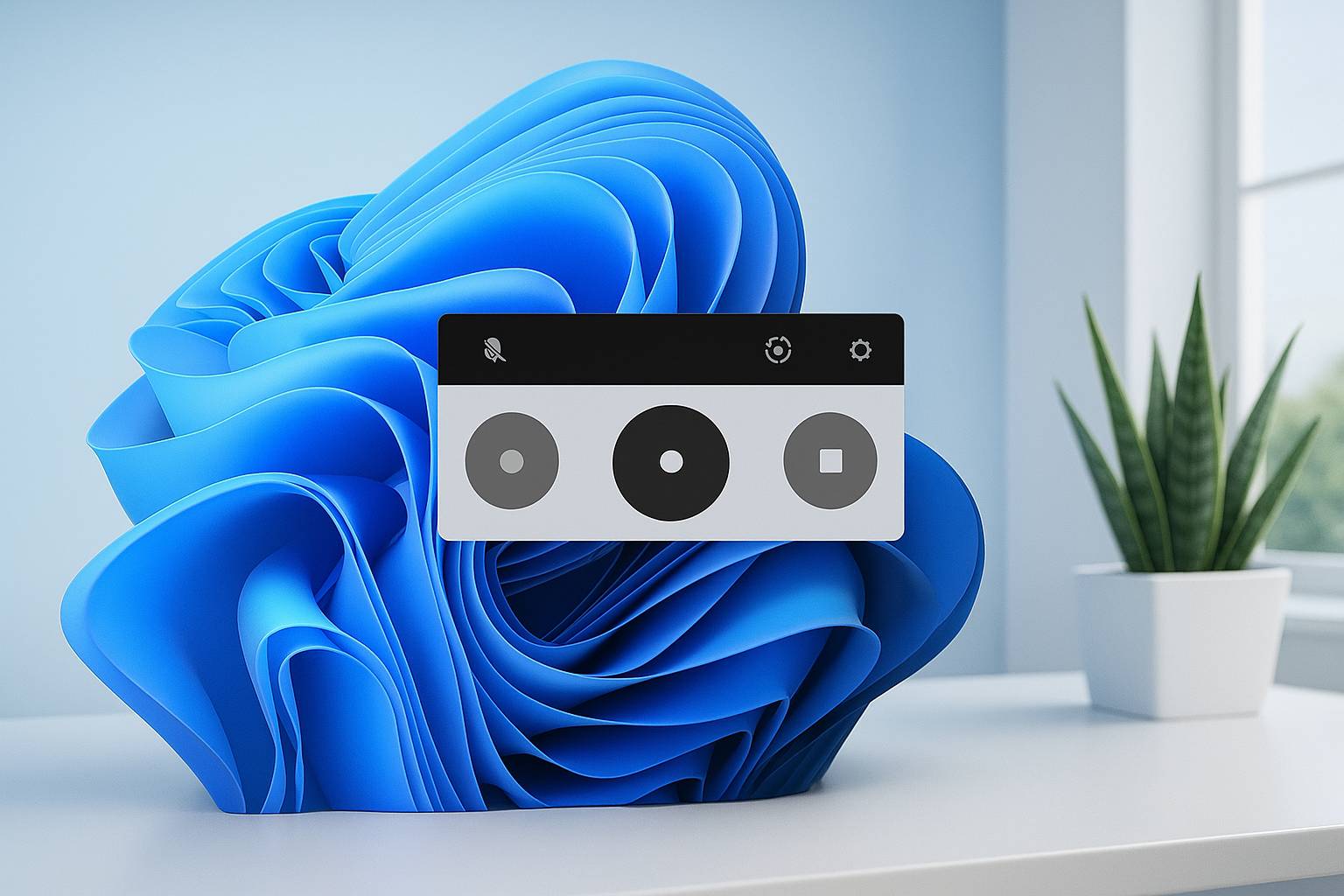
- En el widget de captura verás varios iconos:
- Un icono de cámara para hacer capturas de pantalla.
- Un icono con un círculo para iniciar la grabación.
- Un icono de micrófono para activar o desactivar el audio del micrófono.
- Haz clic en el icono de iniciar grabación (círculo).
Windows comenzará a grabar la ventana activa. Verás un pequeño cuadro flotante con el tiempo de grabación y un botón para detenerla.
Atajos de teclado para grabar más rápido
También puedes empezar y parar la grabación sin abrir todos los widgets:
- Para empezar o detener la grabación directamente: pulsa Tecla Windows + Alt + R.
- Para activar o desactivar el micrófono durante la grabación: pulsa Tecla Windows + Alt + M.
Esto es muy útil cuando necesitas iniciar la grabación en un momento exacto o no quieres que aparezca la interfaz de Xbox Game Bar en el vídeo.
Grabar con o sin micrófono
Xbox Game Bar puede grabar:
- El audio del sistema (sonidos del juego, del navegador, de aplicaciones).
- El audio del micrófono (tu voz, por ejemplo, para comentar lo que haces).
Para controlar esto:
- Antes de iniciar la grabación, abre el widget de Audio.
- Selecciona qué salida y qué entrada de audio quieres usar (altavoces, auriculares, micrófono, etc.).
- En el widget de Capturar, activa o desactiva el icono de micrófono según si quieres que se grabe tu voz o no.
Limitaciones de Xbox Game Bar al grabar la pantalla
Aunque es una herramienta muy útil, Xbox Game Bar tiene algunas limitaciones importantes que debes conocer:
- No graba el escritorio completo en todos los casos: suele centrarse en la ventana activa. Si quieres mostrar varias ventanas, deberás organizarlas dentro de una misma aplicación o usar el método de compartir pantalla de una sola ventana.
- No siempre graba el explorador de archivos o algunas aplicaciones del sistema, dependiendo de la configuración.
- No está pensada para grabar en vertical o formatos especiales, solo el formato de pantalla estándar.
- El rendimiento puede bajar en equipos con pocos recursos, sobre todo si grabas juegos exigentes.
Dónde se guardan las grabaciones de Xbox Game Bar
Cuando terminas una grabación, Windows guarda el vídeo automáticamente en una carpeta por defecto. Para encontrarla:
- Abre el Explorador de archivos.
- Ve a la carpeta Vídeos de tu usuario.
- Entra en la subcarpeta Capturas.
Dentro de esta carpeta verás tus vídeos con nombres que suelen incluir el nombre de la aplicación grabada y la fecha.
Cambiar la carpeta de guardado y la calidad del vídeo
Si quieres modificar dónde se guardan las grabaciones o ajustar su calidad:
- Abre Configuración de Windows.
- Ve a Juegos > Capturas.
- Desde aquí puedes:
- Cambiar la carpeta de destino de las grabaciones.
- Ajustar la calidad del vídeo (estándar o alta).
- Definir la frecuencia de fotogramas (frame rate), normalmente 30 o 60 FPS.
- Elegir si se graba o no el audio del sistema y con qué calidad.
Si tu equipo no es muy potente, puede ser buena idea usar una calidad de vídeo más baja y 30 FPS para que la grabación sea más fluida.
Cómo grabar la pantalla de una aplicación concreta
En muchos casos no necesitas grabar todo lo que pasa en tu ordenador, sino solo una aplicación: un navegador, un programa de ofimática, un reproductor de vídeo, etc. Xbox Game Bar está pensada justo para eso.
Seleccionar la ventana a grabar
Para centrar la grabación en una aplicación concreta:
- Abre la aplicación que quieres grabar (por ejemplo, tu navegador).
- Haz clic en ella para asegurarte de que está en primer plano.
- Pulsa Tecla Windows + G para abrir Xbox Game Bar.
- Inicia la grabación con el botón de captura o con Tecla Windows + Alt + R.
La grabación se vinculará a esa ventana. Si la minimizas o cambias a otra, puede que la grabación se detenga o no capture lo que esperas, según el tipo de aplicación.
Uso de varios monitores
Si trabajas con varios monitores, debes tener en cuenta que Xbox Game Bar se asocia a la ventana activa, no a todos los monitores a la vez. Algunas consideraciones:
- Coloca la aplicación que quieres grabar en el monitor principal para tener menos problemas.
- Evita arrastrar la ventana entre monitores durante la grabación.
- Si necesitas mostrar algo de otro monitor, plantéate cambiar la aplicación activa o hacer una pausa y reanudar la grabación.
Herramientas integradas para capturas rápidas y recortes
Aunque no son herramientas de vídeo como tal, Windows también incluye utilidades para capturar imágenes de pantalla, que pueden complementar tus grabaciones o servir para crear guías paso a paso.
Usar Recorte y anotación para capturas estáticas
La aplicación Recorte y anotación permite hacer capturas parciales de la pantalla y editarlas fácilmente. Para usarla:
- Pulsa Tecla Windows + Shift + S.
- La pantalla se oscurecerá ligeramente y verás una barra con varias opciones de captura (rectangular, forma libre, ventana, pantalla completa).
- Selecciona el tipo de recorte y arrastra con el ratón para marcar el área que quieres capturar.
- La imagen se copiará al portapapeles y aparecerá una notificación.
- Haz clic en la notificación para abrir el recorte en la aplicación y añadir anotaciones, subrayados o marcadores.
Luego puedes guardar la captura como archivo de imagen o pegarla directamente en un documento, correo o chat.
Diferencias entre grabación de pantalla y capturas
Es importante distinguir entre:
- Grabar la pantalla: genera un vídeo con todo lo que sucede durante un periodo de tiempo.
- Capturar la pantalla: genera una imagen fija de un instante concreto.
Para tutoriales largos, demostraciones de software o videojuegos, lo ideal es la grabación con Xbox Game Bar. Para resaltar pasos concretos, errores o configuraciones, las capturas con Recorte y anotación son más rápidas.
Consejos para mejorar tus grabaciones en Windows
Más allá de aprender a grabar la pantalla en Windows sin programas, conviene aplicar algunas buenas prácticas para que el resultado sea más profesional y fácil de entender.
Preparar el escritorio y las notificaciones
Antes de empezar a grabar:
- Cierra aplicaciones innecesarias que puedan distraer o consumir recursos.
- Organiza las ventanas de forma que solo se vea lo que necesitas mostrar.
- Activa el asistente de concentración para evitar notificaciones emergentes:
- Ve a Configuración > Sistema > Asistente de concentración.
- Activa el modo Solo alarmas o una regla automática mientras juegas o duplicas la pantalla.
Cuidar la calidad del audio
El vídeo es importante, pero el audio lo es igual o más. Para mejorar el sonido:
- Utiliza un micrófono externo (unos auriculares con micrófono suelen ser mejor que el del portátil).
- Graba en un lugar silencioso para reducir ruidos de fondo.
- Haz una prueba corta de grabación antes de hacer el vídeo completo para verificar que el volumen es adecuado.
Ajustar resolución y tamaño del vídeo
Cuanto mayor sea la resolución de la pantalla (por ejemplo, 4K), más pesado será el archivo de vídeo resultante. Si tu equipo se ralentiza o los archivos son demasiado grandes:
- Considera bajar la resolución del monitor temporalmente en la configuración de pantalla.
- Reduce la calidad de grabación y los FPS desde la sección de Capturas en la configuración de Windows.
Editar el vídeo después de grabar
Aunque el objetivo es grabar la pantalla en Windows sin programas adicionales, probablemente quieras hacer pequeños retoques a tus vídeos (recortar el inicio o el final, eliminar silencios, etc.). Windows 11 incluye la aplicación Clipchamp, que permite ediciones básicas sin necesidad de herramientas avanzadas.
Si usas Windows 10 y no tienes Clipchamp, puedes recurrir al Editor de vídeo integrado, aunque es más limitado. Estas herramientas no son imprescindibles para grabar, pero sí útiles para pulir el resultado final.
Cuándo conviene usar programas externos
Aunque este artículo se centra en cómo grabar la pantalla en Windows sin programas adicionales, hay situaciones en las que las herramientas integradas pueden quedarse cortas:
- Si necesitas grabar varias pantallas a la vez de forma precisa.
- Si quieres controles avanzados sobre la calidad, el códec de vídeo o el formato.
- Si buscas funciones de streaming en directo o superposiciones personalizadas.
En esos casos, herramientas externas especializadas pueden ser una mejor opción. Pero para la mayoría de usuarios que solo necesitan grabaciones sencillas, las funciones integradas de Windows son más que suficientes.