Si tu conexión va lenta, los vídeos se paran o hay zonas de la casa donde el wifi parece desaparecer, no estás solo. Muchos problemas de velocidad no se deben al proveedor de internet, sino a cómo está configurada y distribuida la red inalámbrica en casa. Con algunos cambios en la ubicación del router, en sus ajustes y añadiendo los dispositivos adecuados, es posible mejorar mucho la velocidad y la cobertura.
En esta guía verás qué configuraciones y cambios puedes aplicar tú mismo para optimizar tu wifi doméstico: desde ajustes básicos del router hasta el uso de repetidores, PLC y sistemas mesh, pasando por la elección del canal, la banda adecuada y medidas de seguridad que también influyen en el rendimiento.
Elegir el lugar adecuado para el router
La ubicación del router es uno de los factores más importantes para la velocidad y la estabilidad del wifi, y también uno de los más descuidados. Aunque es tentador dejar el router donde lo instala el técnico, muchas veces no es el mejor sitio.
Colocarlo en una zona centrada de la casa
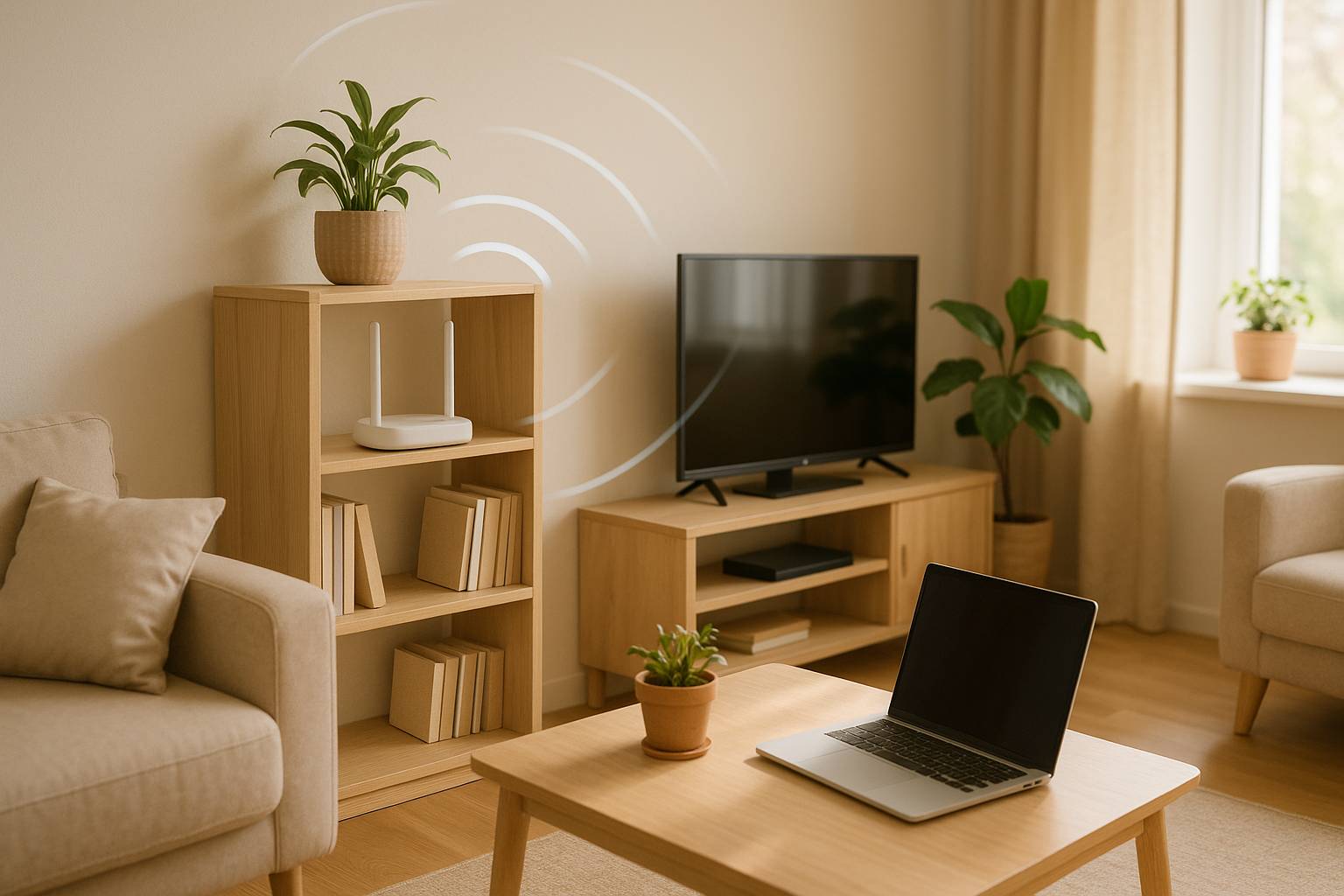
El router emite la señal en todas las direcciones, por lo que es recomendable situarlo en una posición lo más céntrica posible respecto a las estancias donde más usas internet.
- Evita esquinas y habitaciones alejadas: si el router está en una punta de la casa, el lado opuesto tendrá peor cobertura.
- Acércalo a las zonas de uso intensivo: salón, despacho, dormitorio principal…
- Intenta separarlo del suelo: colócalo sobre una mesa o estantería a media altura; a ras de suelo la señal se pierde más.
Alejarlo de obstáculos y fuentes de interferencia
Las paredes, muebles y algunos aparatos eléctricos pueden debilitar o distorsionar la señal del wifi.
- Evita paredes gruesas y pilares: el hormigón, ladrillo macizo y piedra bloquean mucho más que tabiques ligeros.
- No lo encierres en muebles: no metas el router en armarios ni muebles cerrados; esto actúa como una caja de bloqueo.
- Aléjalo de electrodomésticos: microondas, frigoríficos grandes, bases de teléfonos inalámbricos o aparatos bluetooth pueden interferir en la señal, sobre todo en la banda de 2,4 GHz.
Optimizar la posición y orientación de las antenas
Si tu router tiene antenas externas, su orientación influye en la cobertura. Aunque no hará milagros si la ubicación es mala, puede ayudar a exprimir un poco más la señal.
- Antenas en vertical: para cubrir mejor en un mismo piso, lo más habitual es colocar las antenas en posición vertical.
- Antenas en distintas direcciones: si el router tiene dos o más antenas, coloca una vertical y otra ligeramente inclinada (unos 45°) para mejorar la cobertura en distintas alturas y direcciones.
- Evita pegarlas a la pared: deja algo de espacio alrededor del router y las antenas para que la señal se disperse mejor.
Actualizar el firmware del router
El firmware es el “sistema operativo” del router. Mantenerlo actualizado puede mejorar la estabilidad, la seguridad y en algunos casos el rendimiento.
- Entra en la interfaz del router: normalmente se accede escribiendo una dirección como 192.168.1.1 o similar en el navegador. El usuario y contraseña suelen venir en una pegatina del router.
- Busca la sección de actualización: suele encontrarse en apartados como “Administración”, “Sistema” o “Mantenimiento”.
- Activa la actualización automática si está disponible, o realiza la comprobación manual de firmware y sigue las instrucciones del fabricante.
Una actualización puede corregir errores que afectan al wifi, mejorar la gestión de múltiples dispositivos y aumentar la seguridad frente a intrusiones que podrían saturar tu red.
Elegir correctamente la banda: 2,4 ghz o 5 ghz
La mayoría de routers actuales son de doble banda: emiten una red en 2,4 GHz y otra en 5 GHz. Elegir bien cuál usar influye directamente en la velocidad y la cobertura.
Ventajas y desventajas de cada banda
- 2,4 GHz: mayor alcance y mejor capacidad para atravesar paredes, pero más interferencias (muchos aparatos usan esta frecuencia) y menor velocidad teórica.
- 5 GHz: mayor velocidad y menos interferencias, pero alcance algo menor y peor penetración a través de obstáculos.
Como norma general:
- Usa 5 GHz para dispositivos cercanos al router que necesiten alta velocidad: ordenador de trabajo, consola, smart TV.
- Usa 2,4 GHz para dispositivos más alejados, móviles en otras habitaciones, domótica o aparatos que no soporten 5 GHz.
Separar o unificar el nombre de las redes
Muchos routers permiten elegir si quieres que la red de 2,4 GHz y la de 5 GHz tengan el mismo nombre (SSID) o diferentes.
- Redes con nombres distintos: te permiten elegir manualmente a qué banda se conecta cada aparato, dando más control sobre la distribución de carga y la velocidad.
- Red unificada: el router decide a qué banda conecta cada dispositivo (band steering). Es más cómodo, pero a veces elige 2,4 GHz incluso cuando 5 GHz sería mejor.
Si quieres maximizar la velocidad, suele ser recomendable usar nombres distintos para cada banda y conectar manualmente los dispositivos importantes a 5 GHz.
Cambiar el canal del wifi para evitar interferencias
Al igual que una autopista con muchos coches, un canal wifi saturado reduce la velocidad. Si tus vecinos usan los mismos canales, se generan interferencias.
Cómo elegir el mejor canal en 2,4 ghz
En 2,4 GHz solo hay tres canales realmente no solapados: 1, 6 y 11. Lo ideal es escoger uno de ellos, preferentemente el menos usado en tu entorno.
- Usa una app de análisis wifi: aplicaciones como WiFi Analyzer (Android) o similares permiten ver qué canales usan las redes cercanas.
- Elige el canal menos congestionado entre 1, 6 y 11. Evita canales intermedios, que suelen solaparse con varios a la vez.
Ajuste de canales en 5 ghz
La banda de 5 GHz tiene más canales y generalmente está menos saturada, por lo que los problemas de interferencias son menos habituales.
- Deja la selección de canal en automático si el router gestiona bien esta función.
- Si detectas problemas, prueba a fijar un canal manualmente y comprobar si mejora la estabilidad.
Tras cambiar el canal, guarda los cambios y reinicia el router para que el ajuste se aplique correctamente.
Configurar correctamente el ancho de canal y los estándares wifi
Además del número de canal, algunos routers permiten elegir el ancho de canal (por ejemplo, 20, 40 u 80 MHz) y el estándar wifi (como 802.11n, 802.11ac, 802.11ax).
Ajustar el ancho de canal
- En 2,4 GHz: suele ser más estable un ancho de 20 MHz, sobre todo en entornos con muchas redes. Los anchos mayores (40 MHz) pueden dar más velocidad, pero a costa de más interferencias.
- En 5 GHz: puedes usar 40 o 80 MHz para aprovechar mayor velocidad, ya que esta banda es menos congestionada.
Elegir el estándar wifi adecuado
Si tu router y dispositivos lo soportan, es preferible habilitar estándares más modernos:
- 802.11ac (wifi 5): ofrece mejores velocidades y gestión de múltiples dispositivos que 802.11n (wifi 4).
- 802.11ax (wifi 6): mejora la eficiencia en entornos con muchos dispositivos conectados a la vez.
En la configuración del router suele haber opciones como “modo mixto b/g/n” o “n/ac/ax”. Mantener un modo mixto es útil para compatibilidad, pero si no tienes dispositivos muy antiguos, prioriza n o ac/ax para mejorar el rendimiento.
Proteger la red para evitar intrusos y saturación
Una red wifi sin seguridad o con una contraseña muy débil puede llenarse de dispositivos ajenos y ralentizar tu conexión.
- Usa cifrado WPA2 o WPA3: evita el antiguo WEP, que es inseguro y puede limitar el rendimiento.
- Crea una contraseña robusta: combina letras mayúsculas y minúsculas, números y símbolos, con al menos 12 caracteres.
- Desactiva el WPS: el botón WPS simplifica la conexión, pero también añade vulnerabilidades potenciales.
- Revisa los dispositivos conectados: muchos routers muestran una lista de equipos conectados; si ves desconocidos, cambia la contraseña.
Menos dispositivos no autorizados significa menos consumo de ancho de banda y, por tanto, más velocidad disponible para ti.
Priorizar dispositivos con calidad de servicio (QoS)
Algunos routers incluyen funciones de calidad de servicio (QoS) que permiten priorizar el tráfico de ciertos dispositivos o aplicaciones.
- Prioriza el equipo de trabajo: puedes dar prioridad al portátil con el que teletrabajas para que las videollamadas no se corten cuando otros descargan contenido.
- Da prioridad al tráfico de vídeo o juegos: algunos routers permiten elegir tipos de tráfico (streaming, gaming, videoconferencia) para que tengan preferencia en la red.
- Limita el ancho de banda de algunos equipos: si hay descargas automáticas o dispositivos que consumen mucho, puedes capar su velocidad máxima.
Configurar QoS no aumenta la velocidad absoluta de tu conexión, pero mejora la experiencia de uso al repartir mejor el ancho de banda disponible.
Usar cable ethernet cuando sea posible
La mejor forma de mejorar el wifi es, paradójicamente, no usarlo para todo. Conectar algunos dispositivos por cable libera la red inalámbrica y asegura mejor velocidad.
- Conecta por cable la smart TV, la consola o el PC fijo siempre que puedas; obtendrán una conexión más estable y rápida.
- Utiliza switches de red si necesitas más puertos ethernet que los que ofrece el router.
- Reserva el wifi para móviles, tablets y dispositivos que realmente lo necesiten.
Al reducir el número de aparatos conectados por wifi, disminuye la competencia por el mismo canal de radio, lo que mejora la experiencia del resto.
Mejorar la cobertura con repetidores, PLC y sistemas mesh
Cuando la casa es grande, tiene varias plantas o muchas paredes gruesas, puede que la configuración del router no sea suficiente. En estos casos, añadir dispositivos para ampliar la red es la solución más efectiva.
Repetidores wifi
Los repetidores wifi se conectan al router de forma inalámbrica y vuelven a emitir la señal para llevarla a zonas donde llega débil.
- Colócalos a medio camino entre el router y la zona sin cobertura: si los pones donde ya no hay señal, no podrán repetir nada útil.
- Usa la misma red o una nueva: algunos repetidores clonan el nombre de tu red; otros crean una nueva. Lo importante es que el dispositivo reciba una buena señal de origen.
- Ten en cuenta que reducen algo la velocidad, ya que reciben y reenvían la señal por el mismo canal.
Adaptadores PLC
Los adaptadores PLC (Power Line Communication) usan el cableado eléctrico de la casa para llevar la conexión de un punto a otro.
- Conecta un PLC al router por cable y enchúfalo cerca de él.
- Coloca el segundo PLC en la zona donde quieres mejorar la cobertura, conectando allí dispositivos por cable o usando el wifi integrado si lo incluye.
- Funcionan mejor en instalaciones eléctricas modernas y cuando los enchufes están en el mismo circuito.
Los PLC son útiles cuando el wifi atraviesa mal las paredes o entre plantas, y a menudo ofrecen mayor estabilidad que un repetidor.
Sistemas wifi mesh
Los sistemas mesh están formados por varios nodos que trabajan como una sola red wifi unificada, pensados para cubrir viviendas medianas y grandes con señal homogénea.
- Coloca el nodo principal conectado al router y distribuye los nodos secundarios en puntos estratégicos de la casa.
- Todos los nodos comparten el mismo nombre de red, de modo que te mueves por la casa sin perder conexión ni cambiar manualmente de red.
- Suelen gestionar bien la selección de banda y canal, reduciendo cortes y mejorando la velocidad media.
Aunque suponen una inversión mayor que un repetidor simple, los sistemas mesh son la opción más completa para mejorar cobertura y estabilidad en casas grandes.
Actualizar el router cuando se queda obsoleto
Si tu router tiene muchos años, solo ofrece wifi en 2,4 GHz o no es compatible con estándares modernos, puede convertirse en el cuello de botella de tu red.
- Comprueba la velocidad máxima que soporta en wifi y por sus puertos ethernet.
- Valora comprar un router neutro moderno con wifi 5 o wifi 6, dual band y mejores antenas.
- Pregunta a tu operador si pueden actualizarte el equipo: a veces ofrecen routers más nuevos a clientes con conexiones de alta velocidad.
Un router más moderno gestiona mejor muchos dispositivos a la vez, aprovecha mejor la velocidad contratada con tu operador y ofrece más opciones de configuración para optimizar la red.
Realizar pruebas y ajustar según resultados
Cada vivienda es distinta, por lo que es importante medir el efecto de los cambios que vayas aplicando.
- Haz tests de velocidad con aplicaciones fiables, siempre en el mismo punto de la casa antes y después de cada cambio.
- Comprueba la cobertura moviéndote por las habitaciones con una app que mida la intensidad de la señal.
- Ajusta de uno en uno los parámetros (canal, banda, posición del router, ubicación de repetidores) para saber qué mejora realmente tu caso.
Con paciencia y siguiendo estos pasos, podrás encontrar la combinación de configuración y dispositivos que maximiza la velocidad y la cobertura del wifi en tu casa.