Si descargas imágenes de internet o trabajas con recursos web, es muy probable que te encuentres con archivos en formato WEBP que luego necesitas en JPG. Quizá tu editor de fotos no soporta WEBP, tu CMS solo acepta JPG o simplemente quieres un formato más compatible para compartir. La duda habitual es: ¿cómo convertir imágenes WEBP a JPG gratis y sin perder demasiada calidad?
En este artículo verás diferentes métodos gratuitos para convertir WEBP a JPG: con herramientas online, con programas de escritorio y también de forma masiva. Te explicaré las ventajas e inconvenientes de cada opción, cómo mantener la mejor calidad posible y qué ajustes conviene tocar para no arruinar la imagen final.
Qué es WEBP y por qué convertirlo a JPG
Antes de ver las herramientas, conviene entender qué es el formato WEBP y en qué se diferencia de JPG. Esto te ayudará a decidir qué método usar y qué nivel de calidad configurar en las conversiones.
Qué es el formato WEBP
WEBP es un formato de imagen desarrollado por Google pensado para la web. Su objetivo principal es reducir el peso de los archivos manteniendo una buena calidad visual, lo que mejora la velocidad de carga de las páginas. Admite compresión con pérdida y sin pérdida, transparencia (como PNG) y animaciones (como GIF).
Sus principales características son:
- Mejor compresión: a igualdad de calidad, suele pesar menos que JPG y PNG.
- Transparencia: puede tener fondo transparente, como un PNG.
- Compatibilidad desigual: la mayoría de navegadores modernos lo soportan, pero no todas las aplicaciones de escritorio ni todos los sistemas lo manejan sin problemas.
Por qué convertir WEBP a JPG
Aunque WEBP es muy eficiente, hay varios motivos por los que quizá prefieras JPG:
- Compatibilidad con editores de imagen antiguos, aplicaciones ofimáticas, software de maquetación o algunos CMS.
- Facilidad para enviar y abrir en dispositivos o aplicaciones que no entienden WEBP.
- Procesos de trabajo definidos donde todo se gestiona en JPG (por ejemplo, para impresión rápida, galerías fotográficas sencillas, etc.).
Ten en cuenta que, si el WEBP ya está comprimido con pérdida, al pasarlo a JPG se producirá otra compresión con pérdida. Para mantener la mejor calidad posible es importante elegir herramientas fiables y ajustes de calidad adecuados, algo que veremos en los siguientes apartados.
Métodos online para convertir WEBP a JPG gratis
Si buscas rapidez y no quieres instalar nada, las herramientas online son la opción más cómoda. Funcionan desde el navegador y suelen ser muy intuitivas. A cambio, dependen de tu conexión y no siempre son adecuadas para imágenes muy sensibles o confidenciales.
Ventajas y desventajas de los conversores online
Entre los puntos fuertes de los conversores online destacan:
- No requieren instalación, solo necesitas un navegador.
- Interfaz sencilla, a menudo pensada para usuarios sin conocimientos técnicos.
- Accesibles desde cualquier dispositivo (PC, portátil, tablet, móvil).
Sus inconvenientes más habituales son:
- Limitación de tamaño o número de archivos en la versión gratuita.
- Dependencia de la conexión: subir y descargar muchos archivos puede ser lento.
- Privacidad: no es lo ideal para imágenes sensibles, confidenciales o con datos personales.
Cómo usar un conversor online paso a paso
La mayoría de conversores WEBP a JPG online siguen un flujo muy parecido. Adaptando estos pasos a la herramienta que elijas, podrás convertir tus imágenes manteniendo la mejor calidad posible:
- 1. Accede al conversor online: busca un servicio gratuito de conversión WEBP a JPG. Comprueba que tenga buena reputación y, si es posible, política de privacidad clara.
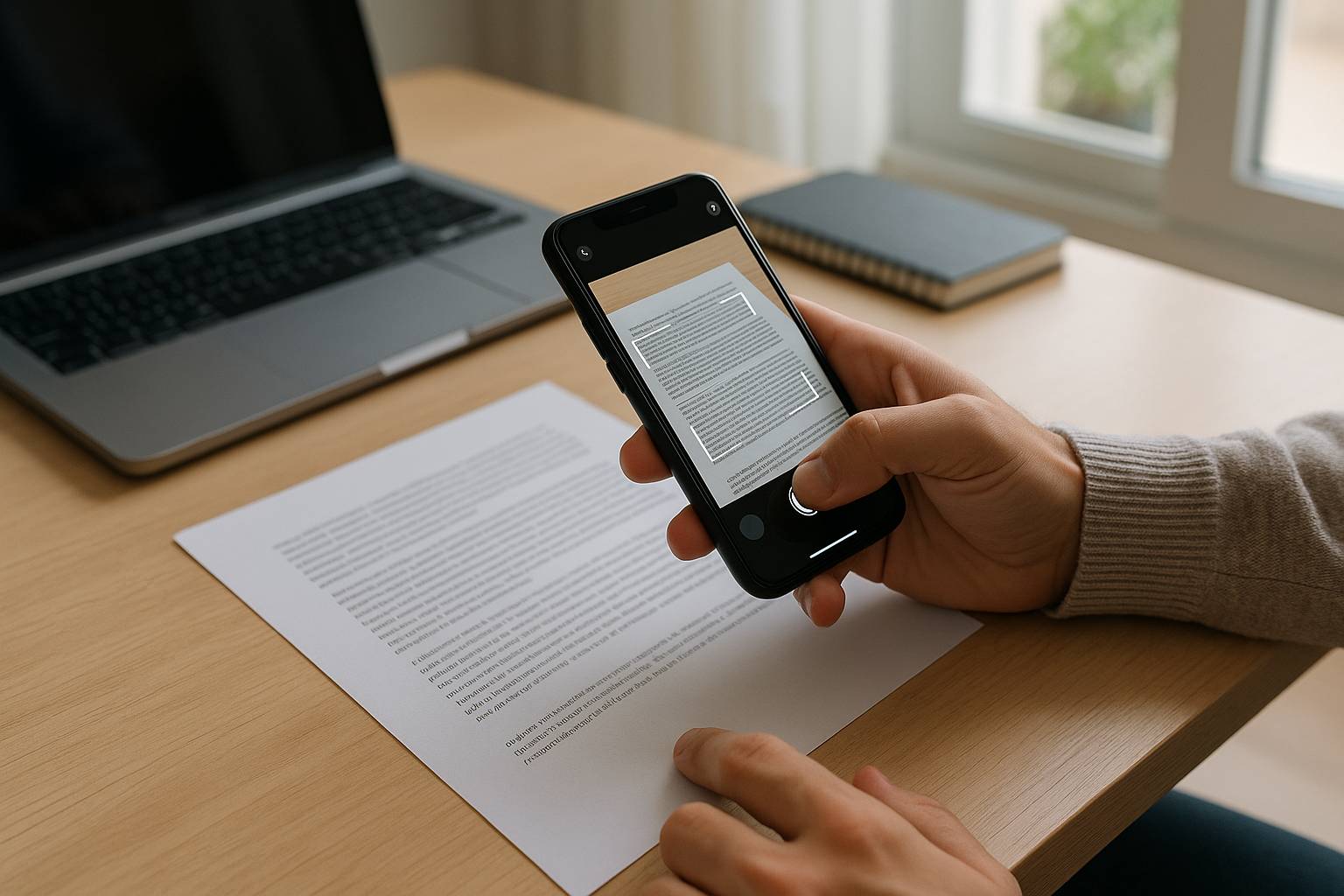
- 2. Sube tus imágenes WEBP: suele haber un botón del tipo "Subir archivos" o un área donde arrastrar y soltar. Muchas herramientas permiten subir varias imágenes a la vez.
- 3. Elige el formato de salida: selecciona JPG como formato de destino. Algunas webs ofrecen también PNG, TIFF u otros formatos.
- 4. Configura la calidad: cuando el conversor lo permite, ajusta el nivel de calidad o compresión. Para minimizar pérdidas, selecciona una calidad alta (por ejemplo, entre 80 y 95 sobre 100).
- 5. Inicia la conversión: pulsa el botón de convertir y espera a que el proceso termine. La duración dependerá del tamaño y la cantidad de archivos.
- 6. Descarga los JPG: podrás bajar cada imagen por separado o un archivo comprimido con todas las imágenes convertidas.
Tras la descarga, conviene abrir algunas de las imágenes convertidas y comprobar que la calidad es aceptable y que no se aprecia una pérdida excesiva frente al archivo WEBP original.
Programas gratuitos para convertir WEBP a JPG en el ordenador
Si conviertes imágenes con frecuencia o manejas archivos pesados, te resultará más cómodo usar aplicaciones de escritorio. Existen opciones gratuitas y muy potentes para Windows, macOS y Linux que permiten procesar múltiples imágenes con mejor control sobre la calidad.
Conversión con IrfanView en Windows
IrfanView es un visor de imágenes gratuito muy ligero y popular en Windows, ideal para conversiones rápidas y por lotes. Para convertir WEBP a JPG manteniendo buena calidad, puedes seguir esta guía general:
- Abre IrfanView e importa una imagen WEBP.
- Ve al menú de guardar o exportar y elige JPG como formato.
- Ajusta las opciones de calidad JPG; un valor alto (por ejemplo, 90) ayuda a conservar más detalle.
- Guarda la imagen en la carpeta que prefieras.
Para conversiones masivas, IrfanView incluye una función de batch que permite seleccionar una carpeta con muchos WEBP y convertirlos todos a JPG de una sola vez, aplicando la misma configuración de calidad.
Conversión con GIMP en Windows, macOS y Linux
GIMP es un editor de imágenes de código abierto y gratuito disponible para varios sistemas operativos. Es una alternativa potente a programas de pago y resulta útil si quieres tener más control sobre el procesado de cada imagen.
Un flujo de trabajo típico para pasar de WEBP a JPG sería:
- Abrir la imagen WEBP en GIMP.
- Realizar, si lo deseas, ajustes de color, recortes o correcciones antes de exportar.
- Ir a la opción de exportar y seleccionar JPEG como formato de salida.
- En la ventana de opciones de JPEG, elegir el nivel de calidad. Valores alrededor de 85–90 suelen ofrecer un buen equilibrio entre tamaño y calidad.
- Exportar y revisar la imagen resultante.
GIMP también admite complementos y scripts para automatizar conversiones por lotes, lo que puede resultar útil si trabajas con grandes cantidades de imágenes.
Otras aplicaciones gratuitas útiles
Además de IrfanView y GIMP, existen otras herramientas gratuitas para convertir WEBP a JPG:
- Visualizadores de imágenes integrados en algunos sistemas, que permiten abrir WEBP y guardarlos como JPG o exportarlos a otro formato.
- Utilidades de conversión dedicadas que se centran exclusivamente en cambiar de formato, a menudo con funciones de procesamiento por lotes y ajustes de compresión.
- Editores de fotos gratuitos (incluidos algunos de tipo "light"), que abren WEBP y guardan en JPG con opciones básicas de calidad.
La clave, en todos los casos, es localizar en las opciones de guardado o exportación el control de calidad de JPG y fijar un nivel suficientemente alto para evitar una degradación visible.
Cómo convertir WEBP a JPG por lotes
Cuando trabajas con muchas imágenes, convertirlas una a una es poco práctico. Para estos casos es mucho más eficiente usar herramientas que permitan la conversión por lotes, es decir, procesar docenas o cientos de archivos con unos pocos clics.
Opciones gráficas para conversiones masivas
Algunas de las aplicaciones mencionadas ofrecen modos gráficos de procesamiento por lotes. Por lo general, el proceso consiste en:
- Seleccionar una carpeta o una lista de archivos WEBP a convertir.
- Elegir JPG como formato de salida para todos ellos.
- Configurar la calidad de compresión y, si procede, otras opciones como el cambio de tamaño.
- Indicar una carpeta de destino diferente a la de origen para no sobrescribir los originales.
- Ejecutar la conversión y esperar a que finalice.
De este modo, puedes transformar grandes volúmenes de imágenes sin tener que abrir cada archivo de forma individual.
Uso de herramientas de línea de comandos
Si estás familiarizado con la terminal, existen herramientas de línea de comandos que permiten automatizar por completo la conversión WEBP a JPG. Son especialmente útiles en servidores, flujos de trabajo avanzados o cuando quieres integrar la conversión en scripts.
El proceso general suele ser:
- Instalar una utilidad capaz de leer WEBP y escribir JPG.
- Ejecutar un comando que recorra todos los archivos WEBP de una carpeta.
- Definir los parámetros de calidad JPG que se aplicarán a cada archivo.
- Dejar que el script procese todo el conjunto de imágenes sin intervención manual.
Este enfoque requiere algo más de conocimientos técnicos, pero ofrece un alto nivel de automatización y control, ideal para tareas recurrentes o integradas en procesos de publicación.
Cómo mantener la máxima calidad al convertir WEBP a JPG
Convertir imágenes entre formatos con compresión con pérdida siempre conlleva cierto riesgo de degradación visual. Sin embargo, aplicando algunos criterios básicos puedes minimizarla y obtener JPG de buena calidad a partir de WEBP.
Ajustar el nivel de calidad JPG
La mayoría de herramientas que guardan en JPG utilizan una escala de calidad numérica (por ejemplo, de 0 a 100). Estos valores no son exactamente equivalentes entre programas, pero algunas recomendaciones generales son:
- 80–85: buena calidad visual y tamaño de archivo moderado, útil para web.
- 90–95: alta calidad, con muy poca pérdida visible, a costa de archivos algo más pesados.
- 100: máxima calidad teórica, pero en muchos casos el incremento de tamaño no compensa la pequeña mejora visual.
Si tu prioridad es preservar el aspecto de la imagen, escoge valores en el rango alto (90–95). Si necesitas equilibrar calidad y peso para publicar en la web, un valor alrededor de 85 puede ser suficiente en muchas situaciones.
Evitar conversiones encadenadas innecesarias
Cada vez que guardas una imagen con compresión con pérdida (como JPG o WEBP) se va acumulando degradación. Para mantener la máxima calidad:
- No conviertas varias veces la misma imagen entre formatos con pérdida (por ejemplo, WEBP → JPG → WEBP → JPG).
- Conserva siempre una copia original del archivo WEBP sin tocar, por si necesitas repetir la conversión con otra configuración.
- Realiza todas las ediciones necesarias (recorte, color, retoques) sobre el archivo original y guarda en JPG solo al final del proceso.
Cuantas menos etapas de compresión existan entre el original y la versión final en JPG, mejor se mantendrá la calidad.
Respetar la resolución y el tamaño original
Muchas herramientas de conversión permiten cambiar el tamaño de la imagen durante el proceso. Esto puede ser útil para reducir peso, pero si lo haces sin cuidado puedes perder nitidez y detalle.
Para preservar la calidad:
- Mantén la misma resolución que el archivo WEBP original, a menos que tengas una razón clara para reducirla.
- Si reduces el tamaño, hazlo con proporciones bloqueadas (misma relación de aspecto) para evitar deformaciones.
- Revisa siempre el resultado en un visor a tamaño completo para comprobar que la nitidez sigue siendo aceptable.
Gestionar correctamente la transparencia
Uno de los puntos delicados al pasar de WEBP a JPG es la transparencia. El formato JPG no soporta transparencia, de modo que cualquier zona transparente de la imagen deberá convertirse a un color de fondo.
Para evitar resultados inesperados:
- Elige un color de fondo adecuado (por ejemplo, blanco, negro o uno que combine con la web donde usarás la imagen).
- Comprueba la imagen convertida sobre un fondo similar al que tendrá en su destino final.
- Si necesitas mantener transparencia sí o sí, plantéate convertir el WEBP a PNG en lugar de JPG.
Buenas prácticas para organizar archivos convertidos
Si conviertes muchas imágenes WEBP a JPG de forma recurrente, es fácil terminar con carpetas desordenadas y duplicados. Una organización básica te ahorrará tiempo a futuro.
Algunas recomendaciones útiles son:
- Crear una estructura de carpetas clara, separando los originales WEBP de los JPG resultantes.
- Adoptar un sistema coherente de nombres de archivo, por ejemplo añadiendo un sufijo como "-jpg" a los convertidos para distinguirlos rápidamente.
- Realizar copias de seguridad periódicas de los originales por si necesitas repetir conversiones con otros ajustes de calidad.
- Eliminar versiones intermedias que ya no necesites, para no confundirlas con las finales.
Con una mínima planificación, podrás mantener tu biblioteca de imágenes ordenada y localizar fácilmente tanto los originales WEBP como las versiones en JPG listas para usar.