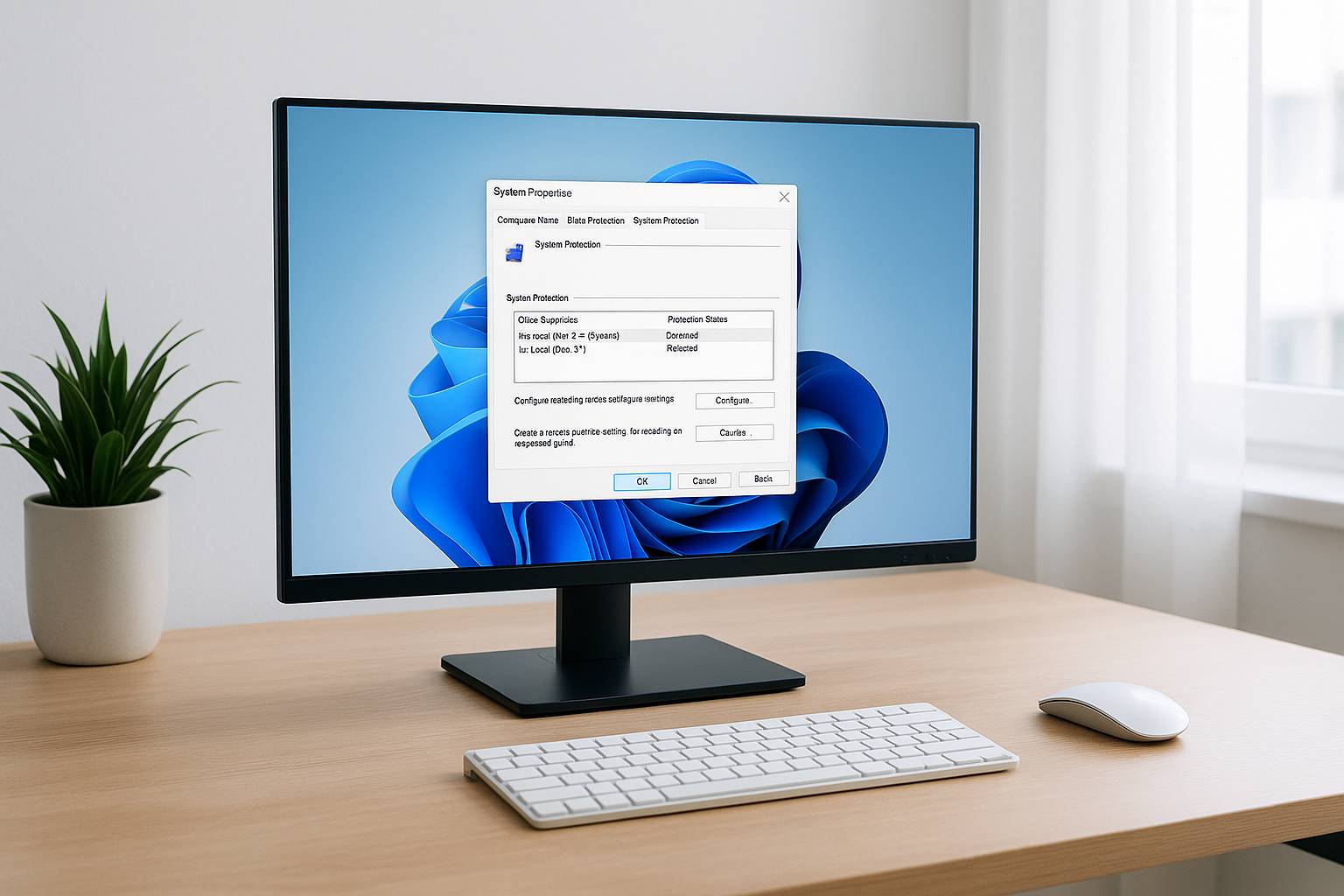
Si alguna vez has instalado un programa que ha dejado tu equipo inestable, o has tocado una configuración del sistema y después todo ha empezado a fallar, seguramente te has preguntado si había una forma sencilla de volver atrás sin formatear el ordenador. Ahí es donde entran en juego los puntos de restauración de Windows.
En esta guía aprenderás qué es exactamente un punto de restauración, cómo activarlos si aún no lo están, cómo crear un punto de restauración en Windows de forma manual y cómo usar esos puntos para recuperar el sistema cuando algo sale mal. Verás también consejos prácticos para usarlos con seguridad y sin sustos.
Qué es un punto de restauración en Windows
Un punto de restauración es una instantánea del estado de tu sistema en un momento concreto. Windows guarda información clave sobre:
- Archivos del sistema y controladores
- Configuraciones importantes del registro de Windows
- Instalación y desinstalación de ciertos programas
De esta forma, si más adelante algo se rompe tras una instalación o una actualización, puedes volver atrás a ese punto en el tiempo, como si deshicieras los cambios a nivel de sistema.
Es importante entender que no es una copia de seguridad completa. Los puntos de restauración no están pensados para proteger tus documentos, fotos o vídeos, sino la estabilidad del sistema operativo y el software instalado.
Diferencia entre punto de restauración y copia de seguridad
Es fácil confundir ambos conceptos, pero su función es distinta y complementaria:
- Punto de restauración: protege el sistema, controladores y configuraciones. Ideal para deshacer cambios problemáticos en Windows.
- Copia de seguridad (backup): protege tus datos personales (documentos, fotos, proyectos, correos, etc.). Sirve para recuperar archivos perdidos o dañados.
Lo recomendable es usar ambas herramientas:
- Puntos de restauración: antes de cambios importantes en el sistema (drivers, grandes programas, actualizaciones críticas).
- Copias de seguridad: de forma periódica para tus archivos importantes, en otra unidad o en la nube.
Cómo comprobar si la protección del sistema está activada
Para poder crear y usar puntos de restauración, primero debes asegurarte de que la Protección del sistema está activada en tu unidad principal (normalmente C:).
Acceder a la configuración de protección del sistema
Sigue estos pasos en Windows 10 y Windows 11:
- Pulsa tecla Windows y escribe "Crear un punto de restauración".
- Haz clic en el resultado que se llama exactamente así o en "Propiedades del sistema" con el icono del escudo.
- Se abrirá la ventana de Propiedades del sistema directamente en la pestaña Protección del sistema.
En esta ventana verás un apartado llamado Configuración de protección con una lista de unidades (C:, D:, etc.) y una columna que indica si la protección está Activado o Desactivado.
Activar la protección del sistema en la unidad principal
Si tu unidad del sistema (normalmente C: (Sistema)) aparece como Desactivado, actívala así:
- Selecciona la unidad C: con un clic.
- Haz clic en el botón Configurar….
- En la nueva ventana, marca la opción "Activar protección del sistema".
- En Uso de espacio en disco, mueve el deslizador para elegir cuánto espacio reservar para los puntos de restauración.
Como referencia:
- Entre 5 % y 10 % de la unidad suele ser suficiente para la mayoría de usuarios.
- A más espacio, más puntos de restauración podrás conservar antes de que los antiguos se borren automáticamente.
Cuando lo tengas, pulsa Aplicar y luego Aceptar. A partir de ese momento, Windows podrá crear y gestionar puntos de restauración en esa unidad.
Cómo crear un punto de restauración en Windows manualmente
Crear un punto de restauración justo antes de hacer cambios importantes es una excelente costumbre. Así podrás deshacerlos si algo sale mal.
Pasos para crear un punto de restauración
Con la protección del sistema ya activada, haz lo siguiente:
- Abre de nuevo "Crear un punto de restauración" desde el menú de inicio si no lo tienes abierto.
- Asegúrate de que la unidad del sistema (C:) tiene la protección Activado.
- Haz clic en el botón Crear… situado debajo de la lista de unidades.
- Escribe una descripción clara para identificar ese punto de restauración, por ejemplo: "Antes de instalar controlador de vídeo" o "Previo a actualización grande".
- Pulsa Crear y espera a que Windows complete el proceso.
Tras unos segundos o minutos (según lo que tenga que registrar), verás un mensaje indicando que el punto de restauración se ha creado correctamente. Ya tienes un “salvavidas” al que volver si algo falla después del cambio que vayas a hacer.
Cuándo conviene crear un punto de restauración
Algunos momentos especialmente recomendables para crear un punto de restauración manual son:
- Antes de instalar drivers nuevos (tarjeta gráfica, impresoras, dispositivos USB especiales, etc.).
- Antes de instalar software complejo o que modifique el sistema (suites de seguridad, herramientas de optimización, software de desarrollo, etc.).
- Previo a aplicar cambios avanzados en el registro o en la configuración de Windows que no domines del todo.
- Antes de desinstalar programas antiguos o muy integrados en el sistema.
Cómo funciona la creación automática de puntos de restauración
Además de los puntos manuales, Windows puede crear puntos de restauración de forma automática en situaciones concretas:
- Antes de algunas actualizaciones de Windows Update.
- Antes de instalar ciertos controladores.
- Antes de la instalación de algunos programas que lo solicitan.
No obstante, no debes confiarte en que siempre lo hará. Hay ocasiones en las que un programa no solicita la creación del punto, o en las que el espacio reservado es tan pequeño que los puntos se borran muy rápido. Por eso es recomendable combinar esta función automática con la creación manual cuando lo veas necesario.
Cómo usar un punto de restauración para recuperar el sistema
Cuando el sistema empieza a fallar tras un cambio reciente (pantallazos, bloqueos, errores al iniciar programas, etc.), puedes intentar arreglarlo restaurando a un punto anterior.
Iniciar la herramienta de restauración del sistema
Si Windows arranca con normalidad (aunque vaya mal), sigue estos pasos:
- Pulsa tecla Windows y escribe "Restaurar sistema" o "Crear un punto de restauración".
- Abre el resultado relacionado con "Crear un punto de restauración".
- En la pestaña Protección del sistema, haz clic en Restaurar sistema….
- Se abrirá el asistente de Restaurar sistema.
Si Windows no arranca bien, en muchos casos puedes acceder a las Opciones de recuperación avanzadas (aparecen tras varios intentos fallidos de arranque) y desde ahí buscar Restaurar sistema en el menú de herramientas avanzadas. El asistente es muy similar.
Elegir el punto de restauración adecuado
En el asistente de Restaurar sistema:
- Haz clic en Siguiente en la pantalla de bienvenida.
- Verás una lista con los puntos de restauración disponibles, indicando fecha, hora, descripción y tipo (manual, instalación de Windows Update, etc.).
- Marca la casilla "Mostrar más puntos de restauración" si aparece, para ver todos los disponibles.
Para elegir el punto correcto ten en cuenta:
- Escoge un punto anterior al momento en que empezaron los problemas.
- Si creaste un punto manual con un nombre descriptivo (por ejemplo, "Antes de instalar driver X"), suele ser la mejor opción.
- Evita ir demasiado atrás si no es necesario, para no deshacer más cambios de los imprescindibles.
Selecciona el punto y pulsa Siguiente. Antes de confirmar, puedes usar el botón Detectar programas afectados (si está disponible) para ver qué software podría desinstalarse o dejar de funcionar tras la restauración.
Confirmar y ejecutar la restauración
Cuando ya tengas claro el punto al que quieres volver:
- Revisa bien la información que muestra el asistente.
- Ten en cuenta que el proceso reiniciará el ordenador y puede tardar varios minutos.
- Haz clic en Finalizar para iniciar la restauración.
Durante el proceso no podrás usar el equipo. Verás mensajes indicando que Windows está restaurando archivos y configuraciones del sistema. Es importante no apagar el equipo ni interrumpir la restauración.
Al terminar, el sistema se reiniciará y, si todo va bien, aparecerá un mensaje confirmando que la Restauración del sistema se completó correctamente. A partir de ahí, comprueba si los problemas que tenías han desaparecido.
Qué ocurre con tus archivos al usar un punto de restauración
Una de las dudas más habituales es qué pasará con tus documentos, fotos o archivos personales al restaurar el sistema. En condiciones normales:
- La Restauración del sistema no borra ni modifica tus archivos personales guardados en carpetas como Documentos, Imágenes, Escritorio, Descargas, etc.
- Lo que sí puede cambiar es el estado de algunos programas instalados (podrían desinstalarse o revertirse a una versión anterior) y de los controladores.
Aun así, siempre es buena idea tener una copia de seguridad reciente de tus archivos importantes, por si algo va mal o si decides hacer otro tipo de reparación más drástica si la restauración no soluciona el problema.
Cómo ver y eliminar puntos de restauración antiguos
Con el tiempo, los puntos de restauración ocupan espacio en disco, aunque Windows gestiona esto automáticamente. Cuando se supera el espacio asignado, el sistema borra los puntos más antiguos para dejar sitio a nuevos.
Si necesitas liberar espacio manualmente o ajustar el uso, puedes hacerlo desde la misma ventana de Protección del sistema:
- Abre "Crear un punto de restauración" desde el menú de inicio.
- Selecciona la unidad con protección activada (normalmente C:).
- Haz clic en Configurar….
Dentro de esta ventana:
- En Uso de espacio en disco puedes ajustar el tamaño máximo moviendo el deslizador.
- Puedes hacer clic en Eliminar para borrar todos los puntos de restauración existentes de esa unidad (se recomienda solo si es realmente necesario).
Recuerda que, si borras todos los puntos, perderás la posibilidad de restaurar el sistema a estados anteriores. Después de hacerlo, es muy recomendable crear un punto de restauración nuevo inmediatamente.
Consejos para usar los puntos de restauración con seguridad
Para sacarles el máximo partido y minimizar riesgos, ten en cuenta estas recomendaciones:
- No confíes solo en los puntos de restauración: combínalos con copias de seguridad de tus datos personales.
- Crea puntos de restauración manuales antes de cualquier cambio importante que no estés 100 % seguro de poder revertir.
- Usa descripciones claras al crear puntos manuales para identificar rápido a qué momento corresponden.
- No reduzcas demasiado el espacio reservado. Si es muy pequeño, solo conservarás uno o dos puntos, y es posible que en el momento clave no tengas ninguno válido.
- Si un punto de restauración no soluciona el problema, puedes intentar usar otro más antiguo, siempre evaluando el impacto en programas y controladores.
Aplicando estos pasos y consejos, tendrás una herramienta muy útil para recuperar tu sistema Windows ante errores sin tener que llegar al extremo de formatear o reinstalar desde cero, ahorrando tiempo y evitando pérdidas de configuración.