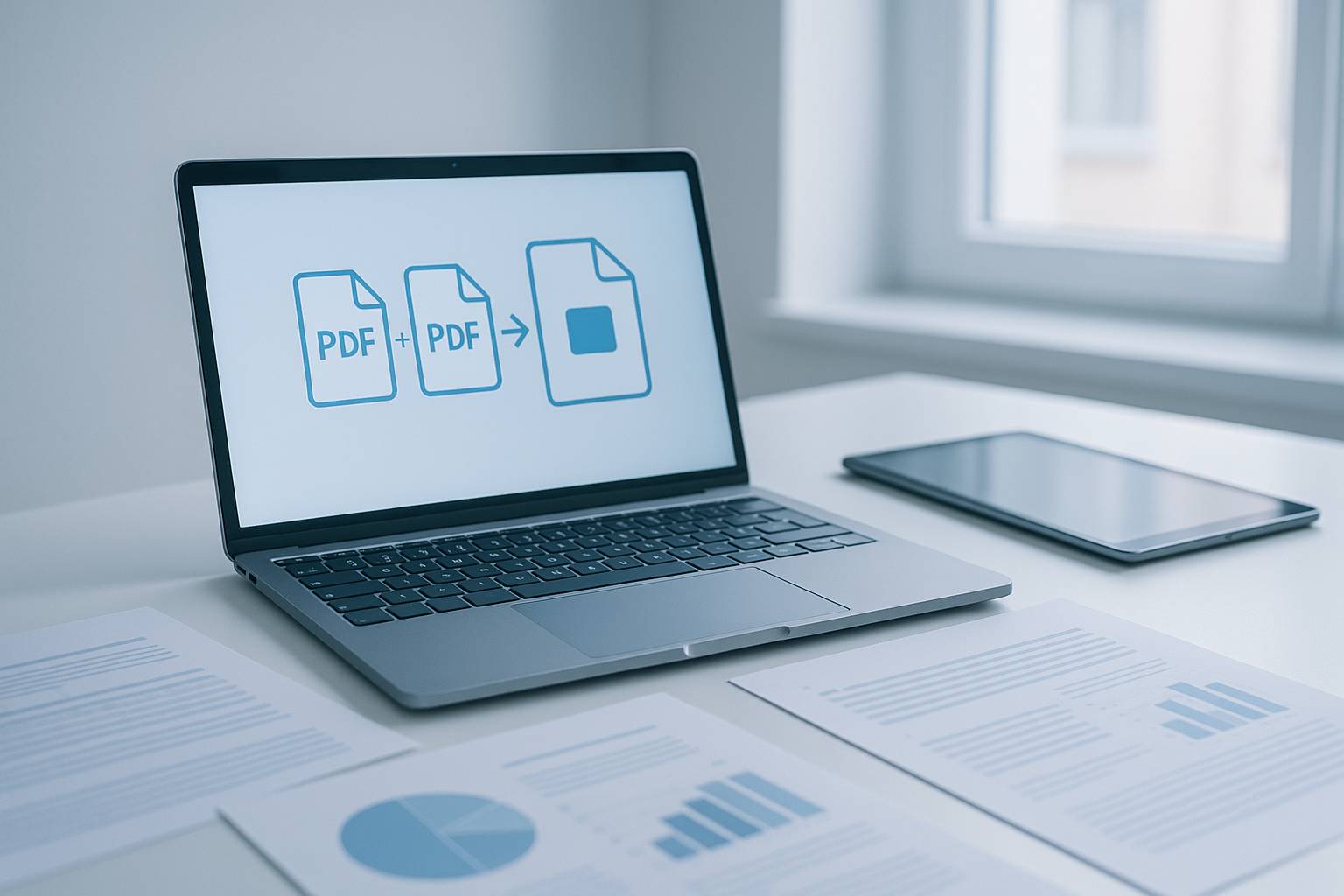
¿Tienes varios documentos sueltos y necesitas unirlos en un único PDF para enviarlo por email, subirlo a una plataforma o archivarlo mejor? Juntar archivos PDF es una tarea muy común, pero no siempre está claro qué herramienta usar, si es seguro hacerlo online o cómo hacerlo gratis.
En esta guía verás paso a paso cómo unir varios PDF en un solo archivo usando programas gratuitos, herramientas online, opciones en Windows y Mac, e incluso desde el móvil. Además, te mostraré qué tener en cuenta para proteger tu privacidad y evitar errores al combinar documentos.
Ventajas de unir varios PDF en un solo archivo
Antes de ver herramientas concretas, vale la pena entender por qué te puede interesar combinar varios PDF en uno solo.
- Mayor comodidad: es más fácil enviar y gestionar un único archivo que varios documentos separados.
- Mejor organización: puedes agrupar contratos, facturas, apuntes o informes relacionados en un solo PDF.
- Menos errores al enviar: reduces el riesgo de olvidar adjuntar algún archivo importante en un correo.
- Presentación más profesional: un único documento continuo suele verse más ordenado ante clientes, profesores o administraciones.
La buena noticia es que unir PDF es una operación sencilla y, en la mayoría de los casos, puedes hacerlo sin pagar nada.
Herramientas online para unir PDF sin instalar programas
Si solo necesitas combinar PDF de vez en cuando, una de las opciones más rápidas es usar herramientas online. Funcionan desde el navegador, sin instalar nada, y son fáciles de usar incluso si no tienes experiencia.
Ventajas y riesgos de usar servicios online
Antes de elegir una web para unir PDF, conviene tener claros sus pros y contras.
- Ventajas:
- Accesibles desde cualquier dispositivo con navegador (PC, Mac, móvil o tablet).
- No requieren instalación ni configuración.
- Suelen ser muy intuitivas: arrastrar y soltar, ordenar y descargar.
- Riesgos o inconvenientes:
- Privacidad: tus documentos se suben a un servidor externo; no es recomendable para información muy sensible.
- Límites: muchas versiones gratuitas tienen tope de tamaño o de número de archivos.
- Publicidad o marcas de agua: algunas webs insertan marcas de agua o muestran anuncios intrusivos.
Siempre que trabajes con datos confidenciales (informes médicos, nóminas, contratos sensibles, etc.), es mejor usar programas instalados localmente en tu equipo.
Ejemplos de herramientas online populares
Hay muchas webs para unir PDF. Algunas de las más conocidas y fáciles de usar son:
- Smallpdf: interfaz muy sencilla, permite unir, dividir y comprimir PDF. Tiene versión gratuita con límites diarios.
- ILovePDF: similar a Smallpdf, muy intuitiva y con varias herramientas adicionales (convertir, girar, proteger, etc.).
- PDF24 Tools: ofrece varias utilidades PDF, incluida la función para combinar archivos, con enfoque en simplicidad.
El funcionamiento básico de casi todas estas webs es muy parecido.
Pasos generales para unir PDF en una web online
Aunque la interfaz cambia de un sitio a otro, el proceso suele seguir este esquema:
- Accede a la página principal de la herramienta online y busca la opción Unir PDF o Combinar PDF.
- Haz clic en el botón para subir archivos o arrastra tus documentos PDF a la zona indicada.
- Espera a que se carguen todos los archivos en la página.
- Ordena los PDFs arrastrándolos hasta colocarlos en el orden deseado.
- Si la herramienta lo permite, elimina páginas que no quieras o rota algunas hojas.
- Haz clic en el botón para Unir, Combinar o Crear PDF.
- Cuando termine el proceso, descarga el nuevo PDF combinado a tu equipo.
Antes de cerrar la web, abre el archivo descargado y revisa que las páginas están completas y en el orden correcto.
Programas gratuitos para unir PDF en el ordenador
Si prefieres no subir tus documentos a internet, o si trabajas con PDF a menudo, te conviene instalar un programa dedicado. Hay opciones gratuitas muy potentes tanto para Windows como para Mac y Linux.
PDFsam basic: opción gratuita y de código abierto
PDFsam Basic es una herramienta muy conocida para manipular PDF. Es gratuita, de código abierto y está disponible para Windows, macOS y Linux.
Para unir varios PDF con PDFsam Basic puedes seguir este flujo:
- Descarga PDFsam Basic desde su web oficial e instálalo en tu equipo.
- Ábrelo y selecciona el módulo Combinar o Merge.
- Añade los archivos PDF que quieras unir (botón Añadir o arrastrando los documentos).
- Ordena los archivos usando las flechas de subir y bajar, o arrastrando cada elemento.
- Configura las opciones adicionales si las necesitas (por ejemplo, añadir marcadores o un índice).
- Elige la carpeta de destino donde se guardará el PDF combinado.
- Haz clic en Ejecutar y espera a que termine el proceso.
Al finalizar, tendrás un único PDF con todas las páginas de los documentos originales, en el orden que hayas definido.
PDF24 creator en Windows
PDF24 Creator es otro programa gratuito muy utilizado en Windows. Incluye una impresora PDF virtual y un editor visual para combinar y reorganizar páginas.
Una forma sencilla de unir PDF con PDF24 Creator es la siguiente:
- Instala PDF24 Creator desde su página oficial.
- Abre el PDF24 Creator desde el menú de inicio.
- Arrastra los archivos PDF que quieras combinar a la ventana principal.
- Se abrirá una vista de miniaturas de páginas; puedes cambiar el orden de los documentos o incluso mezclar páginas sueltas.
- Cuando tengas el orden deseado, usa la opción de Combinar o guarda el resultado como un nuevo PDF.
Esta herramienta es útil si, además de unir documentos completos, necesitas reordenar o eliminar páginas específicas dentro de cada PDF.
Cómo unir PDF en Windows sin programas complejos
En Windows no existe una función nativa tan directa como “unir PDF”, pero combinando algunas herramientas puedes conseguirlo de forma sencilla.
Usar impresora PDF para crear un solo archivo
Si tienes instalada una impresora virtual PDF (como la que incluye PDF24 Creator o similares), puedes “imprimir” varios documentos en un único archivo PDF:
- Abre el primer PDF con tu lector habitual (por ejemplo, Microsoft Edge, Adobe Acrobat Reader, etc.).
- Selecciona Imprimir y elige como impresora la opción PDF (por ejemplo, “Microsoft Print to PDF” o la impresora virtual que tengas instalada).
- Marca las páginas que quieres incluir y, si la impresora lo permite, busca una opción para agregar o combinar con un documento existente.
- Repite el proceso con los demás PDF, añadiéndolos al mismo archivo final.
Este método depende mucho de la impresora virtual PDF que uses y suele ser menos cómodo que un programa específico como PDFsam Basic, pero puede sacarte de un apuro sin instalar nada más.
Otras opciones en Windows
Algunos lectores de PDF gratuitos para Windows, como Foxit Reader o versiones gratuitas de Nitro PDF, incluyen funciones básicas de combinar PDFs. Suelen estar en menús como Organizar, Combinar archivos o Crear PDF. Revisa si tu lector actual ofrece esa opción antes de buscar nuevos programas.
Cómo unir PDF en Mac con la app Vista previa
En macOS tienes una gran ventaja: el propio sistema incluye una herramienta muy completa para trabajar con PDF llamada Vista previa. Con ella puedes unir documentos sin instalar nada.
Unir PDF con Vista previa paso a paso
Para combinar varios PDF en Mac usando Vista previa:
- Abre el primer documento PDF con la app Vista previa.
- En el menú superior, ve a Visualización y activa Miniaturas para ver las páginas en la barra lateral.
- Abre el resto de documentos PDF también con Vista previa, o arrástralos directamente a la barra lateral del primero.
- Arrastra las miniaturas de las páginas de los otros PDFs a la posición deseada dentro del documento principal.
- Reorganiza las páginas hasta que tengas el orden final que necesitas.
- Cuando acabes, ve a Archivo > Exportar como PDF o Archivo > Guardar para crear el archivo combinado.
Con este sistema puedes no solo unir PDFs completos, sino también seleccionar y mover solo determinadas páginas entre documentos.
Cómo unir PDF en el móvil (Android y iPhone)
Si trabajas sobre todo desde el móvil, también puedes unir documentos PDF sin necesidad de usar un ordenador. Tienes dos vías principales: apps dedicadas y servicios online desde el navegador del móvil.
Usar aplicaciones móviles para combinar PDF
En Android y iOS hay muchas apps que permiten unir PDF. Algunas populares son:
- Adobe Acrobat Reader: su versión gratuita permite ver PDF, y en algunos casos, con cuenta gratuita o suscripción, combinar archivos. Revisa las funciones disponibles en tu región.
- ILovePDF (app móvil): ofrece las mismas funciones que la versión web, optimizadas para pantallas táctiles.
- Smallpdf (app móvil): similar a su versión web, con opción para unir, comprimir y convertir PDFs.
El flujo de trabajo es muy parecido en casi todas las apps:
- Instala la app desde Google Play o App Store.
- Abre la herramienta y elige la opción Unir PDF o similar.
- Selecciona los documentos desde la memoria del móvil, la nube (Google Drive, Dropbox, iCloud, etc.) o escaneos recientes.
- Ordena los archivos según el orden final deseado.
- Confirma para combinar y guarda el PDF resultante en tu dispositivo o en la nube.
Unir PDFs desde el navegador del móvil
Si no quieres instalar apps, puedes usar las mismas herramientas online que en el ordenador, pero accediendo desde el navegador del móvil (Chrome, Safari, etc.).
Los pasos son:
- Entra en la web de tu herramienta preferida (por ejemplo, Smallpdf o ILovePDF).
- Elige la opción para unir PDF.
- Sube los documentos desde el almacenamiento del teléfono o servicios de nube.
- Ordena, combina y descarga el archivo final.
Es una solución rápida para casos puntuales, aunque puede ser algo menos cómoda en pantallas pequeñas.
Consejos para evitar problemas al unir PDFs
Al combinar documentos PDF, es fácil cometer pequeños errores que luego te obligan a repetir el proceso. Estos consejos te ayudarán a evitar pérdidas de tiempo y a mejorar el resultado final.
Revisa el orden y la integridad de las páginas
- Planifica el orden antes: haz una lista rápida del orden en que deberían aparecer los documentos (por ejemplo, portada, índice, contrato, anexos).
- Comprueba las páginas: una vez unido el PDF, recórrelo de principio a fin para asegurarte de que no falta nada.
- Usa nombres claros: renombra los archivos originales con títulos descriptivos (por ejemplo, “01_portada.pdf”, “02_contrato.pdf”) para facilitar el orden.
Cuida la privacidad y la seguridad
- Evita subir información sensible a servicios online si no estás seguro de cómo gestionan los datos.
- Lee la política de privacidad de la herramienta online y comprueba si borran tus archivos después de un tiempo.
- Prioriza programas locales (instalados en tu ordenador) para documentos confidenciales.
- Cifra o protege con contraseña el PDF final si contiene información delicada y lo vas a enviar por internet.
Reduce el tamaño del archivo si es necesario
Al unir varios PDFs, el tamaño del archivo resultante puede ser muy grande, lo que dificulta enviarlo por email o subirlo a determinadas plataformas.
Para reducir el tamaño:
- Utiliza herramientas que incluyan opción de comprimir PDF.
- Si el problema son las imágenes, guarda los escaneos con una resolución moderada antes de convertirlos a PDF.
- Elimina páginas innecesarias antes de unir los documentos.
Elegir la mejor herramienta para tu caso
No existe una única mejor forma de unir PDFs, sino que depende de tu situación concreta:
- Uso ocasional y documentos no sensibles: las herramientas online son rápidas y cómodas.
- Uso frecuente o documentos confidenciales: un programa local como PDFsam Basic o PDF24 Creator es más seguro y práctico.
- Usuarios de Mac: la app Vista previa suele ser suficiente para la mayoría de casos.
- Trabajo desde el móvil: apps como ILovePDF o Smallpdf simplifican el proceso en Android y iPhone.
Con estas opciones y recomendaciones, podrás combinar tus documentos PDF de forma rápida, segura y adaptada a tu forma de trabajar, tanto si lo haces desde el ordenador como desde el móvil.