Si quieres empezar un canal o mejorar tus contenidos, una de las primeras dudas que surgen es qué programa usar y cómo editar vídeos gratis para YouTube sin gastar dinero. Hay muchas herramientas, cada una con sus ventajas y limitaciones, y es fácil perderse entre tantas opciones.
En esta guía verás los programas gratuitos más recomendables para editar tus vídeos de YouTube, sus puntos fuertes y débiles, además de una explicación clara del flujo básico de edición para que puedas montar, mejorar y exportar tus vídeos con calidad profesional, sin pagar licencias.
Principios básicos de la edición de vídeo para YouTube
Antes de elegir un programa, conviene entender qué tareas básicas vas a realizar al editar un vídeo para YouTube. Estos conceptos se repiten en casi cualquier editor, gratuito o de pago.
- Corte y montaje: eliminar partes que sobran, unir clips, reorganizar escenas y ajustar el ritmo.
- Audio: limpiar ruidos, equilibrar el volumen, añadir música de fondo y efectos sonoros.
- Color: corregir exposiciones, mejorar contraste, saturación y hacer el vídeo visualmente atractivo.
- Textos y gráficos: insertar títulos, rótulos, subtítulos y elementos gráficos como flechas o marcos.
- Transiciones y efectos: aplicar fundidos, desvanecidos, cámara lenta o estabilización de imagen.
- Exportación: configurar el archivo final (resolución, bitrate, formato) optimizado para YouTube.
Cualquier programa que elijas debería permitirte hacer al menos estas tareas de forma razonablemente cómoda.
Programas gratuitos para editar vídeos para YouTube
Existen muchas alternativas gratuitas para editar vídeos. Aquí vamos a centrarnos en las más utilizadas y completas, comparando sus características principales, ventajas e inconvenientes.
DaVinci Resolve: el más potente y profesional
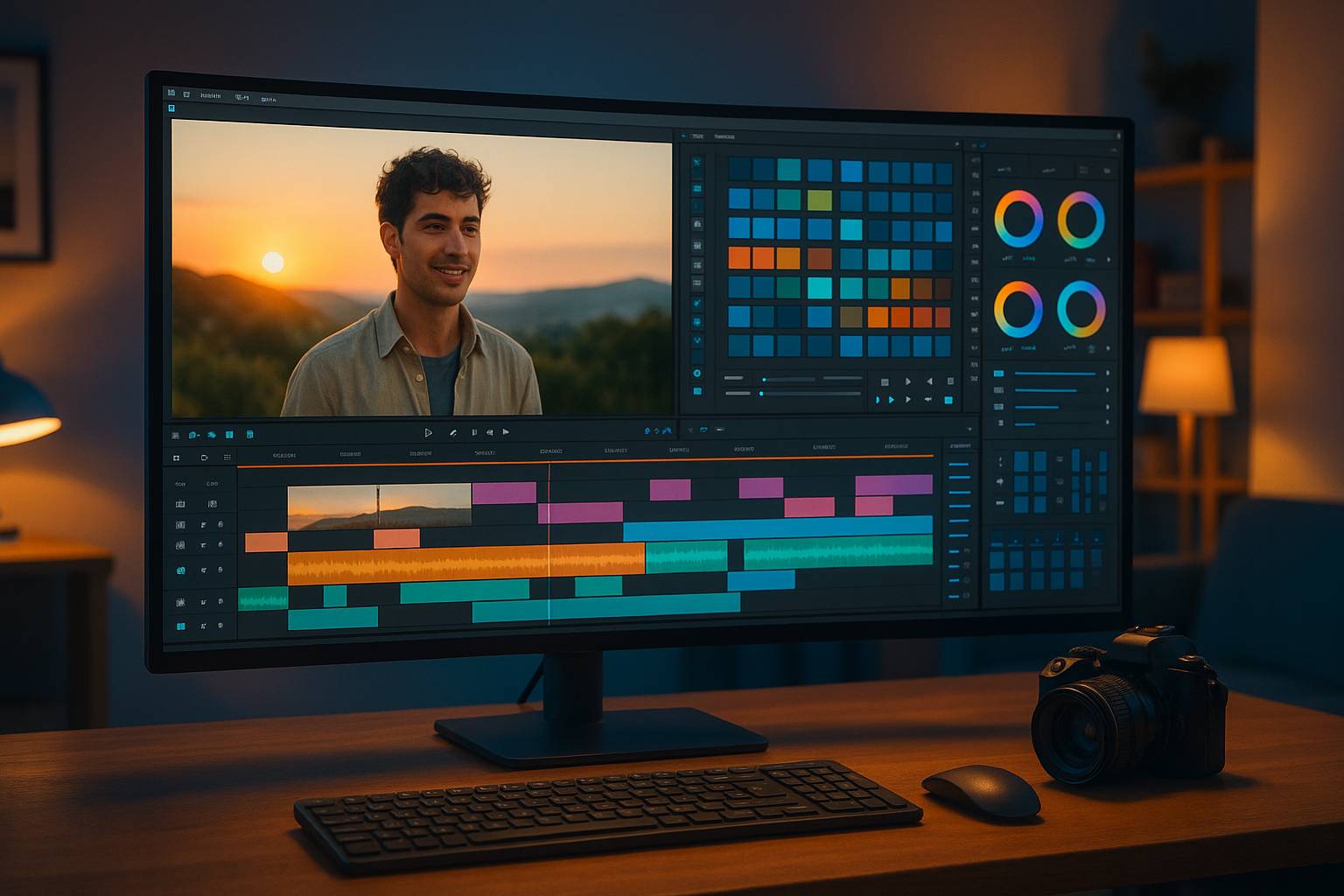
DaVinci Resolve es uno de los editores gratuitos más potentes y se usa incluso en producciones profesionales. Su versión free es muy completa y suficiente para la mayoría de creadores de YouTube.
Ventajas principales:
- Potente y profesional: incluye herramientas avanzadas de edición, color, audio y efectos.
- Corrección de color excepcional: ideal si quieres un look muy cuidado y cinematográfico.
- Módulo Fairlight para audio: permite trabajar el sonido casi como en un estudio profesional.
- Compatible con Windows, macOS y Linux: muy versátil entre sistemas operativos.
- Versión gratuita muy completa: no añade marcas de agua y soporta exportaciones en alta calidad.
Inconvenientes:
- Curva de aprendizaje alta: la interfaz puede intimidar si nunca has editado vídeo.
- Requiere un buen equipo: necesita bastante potencia de CPU, GPU y memoria RAM.
- Interfaz compleja: tantas herramientas pueden ser excesivas si solo quieres ediciones sencillas.
Ideal para: creadores que busquen calidad profesional, quieran aprender edición en serio y dispongan de un ordenador relativamente potente.
Shotcut: código abierto y multiplataforma
Shotcut es un editor de vídeo gratuito y de código abierto, sencillo y bastante ligero. Es una opción interesante si buscas algo potente pero sin tanta complejidad como DaVinci Resolve.
Ventajas principales:
- Gratuito y sin marcas de agua: no hay versión de pago, el programa completo es libre.
- Multiplataforma: disponible para Windows, macOS y Linux.
- Soporte para muchos formatos: trabaja con una gran variedad de códecs y resoluciones.
- Interfaz relativamente sencilla: más fácil de entender que otros editores profesionales.
Inconvenientes:
- Interfaz menos pulida: visualmente no es tan intuitivo como opciones comerciales.
- Curva media de aprendizaje: aunque es más sencillo, sigue requiriendo tiempo para dominarlo.
- Menos efectos avanzados: tiene una buena base, pero no llega al nivel de herramientas como Resolve.
Ideal para: usuarios que quieran un editor completo, libre y sin restricciones, y que valoren el software de código abierto.
HitFilm (versión free): efectos y estilo para creadores
HitFilm ofrece una versión gratuita pensada para creadores de contenido, con especial foco en efectos y composiciones visuales llamativas.
Ventajas principales:
- Enfoque en creadores: está muy orientado a youtubers, gamers y creadores de contenido.
- Buenos efectos visuales: integra herramientas de composición y efectos especiales.
- Interfaz moderna: más amigable para principiantes que otros editores profesionales.
Inconvenientes:
- Funciones limitadas en la versión free: algunos efectos y recursos avanzados son de pago.
- Requiere registro: normalmente necesitas crear una cuenta para usarlo.
- Consumo de recursos: también puede ser exigente con el hardware.
Ideal para: creadores que quieran un editor con efectos vistosos para vídeos de entretenimiento, gaming o contenido dinámico.
CapCut para escritorio y móvil: rapidez y plantillas
CapCut es muy conocido por la edición en móvil, pero también tiene versión de escritorio. Es una opción interesante si valoras la rapidez y las plantillas automatizadas.
Ventajas principales:
- Muy fácil de usar: interfaz intuitiva, sobre todo si ya has usado la app en el móvil.
- Plantillas y efectos listos: permite crear vídeos rápidos con transiciones y textos animados.
- Buena integración con contenido vertical: útil si también creas Shorts, Reels o TikTok.
Inconvenientes:
- Menos control fino: no es tan potente para edición compleja como otros programas de escritorio.
- Dependencia de la nube en algunas funciones: algunas herramientas avanzadas usan servicios online.
- Cuestiones de privacidad: conviene revisar bien sus políticas si trabajas con contenido sensible.
Ideal para: creadores que priorizan velocidad, sencillez y formatos cortos, y no necesitan una edición demasiado técnica.
iMovie: opción gratuita para usuarios de Apple
iMovie viene preinstalado en muchos dispositivos Apple y es una opción muy sólida si tienes un Mac, iPhone o iPad.
Ventajas principales:
- Totalmente gratuito: incluido con macOS y iOS, sin costes adicionales.
- Interfaz muy sencilla: perfecto para principiantes absolutos.
- Buena integración con el ecosistema Apple: puedes empezar un proyecto en iPhone y continuarlo en Mac.
- Plantillas y títulos: incluye recursos listos para usar y transiciones básicas.
Inconvenientes:
- Solo para Apple: no está disponible en Windows ni Linux.
- Funciones limitadas: se queda corto si quieres efectos avanzados o color grading detallado.
- Pocas opciones de personalización: las plantillas son bastante cerradas.
Ideal para: creadores principiantes con dispositivos Apple que quieran editar vídeos sencillos para YouTube sin complicaciones.
OpenShot: alternativa sencilla y ligera
OpenShot es otro editor de vídeo de código abierto, con una propuesta más simple y ligera que otras herramientas.
Ventajas principales:
- Gratuito y de código abierto: sin licencias ni suscripciones.
- Interfaz simple: fácil de entender para tareas básicas de corte y montaje.
- Multiplataforma: disponible para Windows, macOS y Linux.
Inconvenientes:
- Menos estable en algunos equipos: puede presentar cierres inesperados en ciertas configuraciones.
- Pocas funciones avanzadas: se centra en lo básico y ofrece menos efectos que otras opciones.
- Interfaz algo anticuada: no es tan moderna ni fluida como la de otros editores.
Ideal para: usuarios que necesiten una solución muy simple para cortes, montaje básico y exportación sin complicarse.
Comparativa rápida de editores gratuitos para YouTube
Para ayudarte a elegir, esta es una comparativa resumida de las opciones comentadas, pensando en un uso típico para vídeos de YouTube:
- DaVinci Resolve
- Complejidad: alta
- Requisitos de hardware: altos
- Funciones: muy avanzadas (edición, color, audio, efectos)
- Mejor para: proyectos serios, calidad profesional, canales en crecimiento
- Shotcut
- Complejidad: media
- Requisitos de hardware: moderados
- Funciones: completas para la mayoría de canales
- Mejor para: usuarios que quieran equilibrio entre potencia y sencillez
- HitFilm (free)
- Complejidad: media
- Requisitos de hardware: moderados-altos
- Funciones: potentes en efectos y composiciones
- Mejor para: contenido dinámico, gaming, entretenimiento con muchos efectos
- CapCut
- Complejidad: baja
- Requisitos de hardware: bajos-moderados
- Funciones: muy buenas para montajes rápidos y vídeos cortos
- Mejor para: creadores que priorizan rapidez y formatos verticales
- iMovie
- Complejidad: baja
- Requisitos de hardware: bajos en dispositivos Apple modernos
- Funciones: suficientes para vídeos sencillos y limpios
- Mejor para: principiantes con Mac, iPhone o iPad
- OpenShot
- Complejidad: baja
- Requisitos de hardware: bajos
- Funciones: básicas
- Mejor para: tareas simples de corte y montaje sin efectos avanzados
Flujo básico para editar un vídeo gratis para YouTube
Independientemente del programa que elijas, el flujo de trabajo para editar un vídeo de YouTube suele seguir estos pasos:
Importar y organizar el material
Empieza importando todos tus clips de vídeo, audio, música y recursos gráficos. Es recomendable:
- Crear una carpeta por proyecto con subcarpetas para vídeo, audio, música, gráficos y exportaciones.
- Renombrar los archivos con nombres descriptivos (por ejemplo, toma_1_presentacion.mp4).
- Arrastrar el material a la biblioteca o panel de medios del editor.
Montaje inicial: cortes y orden
El primer montaje (también llamado rough cut) se centra en:
- Colocar los clips en la línea de tiempo en el orden lógico de tu vídeo.
- Eliminar silencios largos, errores y repeticiones.
- Ajustar la duración de cada plano para que el ritmo sea ágil y no aburra.
No te preocupes todavía por efectos o color. Lo importante es que la historia se entienda y el contenido sea claro.
Mejorar el audio
El sonido es clave en YouTube: un audio malo hace que muchos espectadores abandonen el vídeo. Revisa:
- Volumen uniforme: ajusta los niveles para que tu voz se escuche clara y constante.
- Reducción de ruido: aplica filtros para minimizar zumbidos o ruidos de fondo, si tu programa lo permite.
- Música de fondo: usa música libre de derechos y mantenla siempre por debajo de tu voz.
- Transiciones de audio: añade fundidos de entrada y salida para evitar cortes bruscos.
Corrección de color y aspecto visual
Aunque no busques un estilo cinematográfico, una corrección de color sencilla mejora mucho el resultado:
- Ajusta exposición y contraste para que la imagen no esté ni lavada ni demasiado oscura.
- Corrige la temperatura de color si la imagen se ve demasiado amarilla o azulada.
- Sube ligeramente la saturación para dar vida al vídeo, sin llegar a un aspecto artificial.
En DaVinci Resolve y otros programas avanzados tendrás herramientas muy potentes; en editores más simples encontrarás controles básicos que suelen ser suficientes para YouTube.
Textos, rótulos y elementos gráficos
Los textos en pantalla ayudan a retener la atención y hacer el contenido más claro:
- Usa títulos iniciales breves para introducir el tema.
- Añade lower thirds (rótulos en la parte baja) para nombres, redes o aclaraciones.
- Incluye subtítulos si es posible, mejorando la accesibilidad y el alcance.
- Incorpora iconos o flechas para señalar elementos importantes en pantalla.
Muchos programas incluyen plantillas de texto que puedes personalizar rápidamente.
Transiciones y efectos moderados
Las transiciones y efectos son útiles, pero abusar de ellos puede distraer. Algunas recomendaciones:
- Prioriza cortes directos entre planos, son los más naturales.
- Usa fundidos o disoluciones en cambios de escena o de sección.
- Aplica cámara lenta solo cuando tenga un propósito claro (explicar un detalle, enfatizar una acción).
- Evita transiciones llamativas en cada corte; resérvalas para momentos concretos.
Exportar el vídeo optimizado para YouTube
Al terminar la edición, toca exportar el archivo final. La mayoría de editores ofrecen ajustes predefinidos para YouTube, pero si debes configurarlo manualmente, ten presentes estas pautas generales:
- Formato: MP4 (H.264 o H.265) suele ser la opción más compatible.
- Resolución: 1920x1080 (Full HD) como mínimo; si grabas en 4K y tu equipo lo soporta, puedes mantenerlo.
- Framerate: igual que el de grabación (normalmente 24, 25, 30 o 60 fps).
- Bitrate: ajustado para buena calidad sin archivos enormes; muchos programas sugieren valores orientativos para YouTube.
- Audio: 48 kHz, estéreo, con un bitrate de 128 kbps o superior.
Comprueba el vídeo exportado antes de subirlo para asegurarte de que no hay errores de audio, cortes inesperados o problemas de calidad.
Consejos para elegir el mejor editor gratuito según tu caso
No existe un programa perfecto para todo el mundo. A la hora de decidir cómo editar tus vídeos gratis para YouTube, ten en cuenta estos criterios:
- Experiencia previa: si nunca has editado, empieza por algo sencillo como iMovie, CapCut o OpenShot.
- Potencia del ordenador: si tu equipo es modesto, evita opciones muy pesadas como DaVinci Resolve.
- Tipo de contenido: para vídeos educativos o de habla a cámara, un editor simple puede ser suficiente; para vlogs dinámicos o gaming con muchos efectos, HitFilm o DaVinci pueden encajar mejor.
- Escalabilidad: si quieres profesionalizar tu canal, quizá te convenga aprender desde ya un editor potente como DaVinci Resolve.
- Sistema operativo: filtra opciones según uses Windows, macOS o Linux.
Lo más importante es que elijas una herramienta con la que te sientas cómodo y que te permita centrarte en el contenido. Dominar un solo programa a fondo suele ser más efectivo que probar muchos sin profundizar en ninguno.