Cuando conectas un nuevo dispositivo a tu PC con Windows, lo habitual es que el sistema operativo detecte el hardware e instale el controlador (driver) automáticamente. Sin embargo, no siempre ocurre: a veces Windows no encuentra el driver adecuado, el dispositivo aparece con un icono de advertencia en el Administrador de dispositivos o simplemente no funciona.
En estos casos, saber cómo instalar drivers manualmente en Windows puede ahorrarte mucho tiempo y frustración. En esta guía verás, paso a paso, cómo identificar el dispositivo, conseguir el controlador correcto y realizar la instalación manual de forma segura, ya sea desde un archivo ejecutable, un paquete ZIP o directamente desde el Administrador de dispositivos.
Qué es un driver y por qué a veces hay que instalarlo manualmente
Un driver o controlador es un software que permite que Windows se comunique correctamente con un componente de hardware: tarjeta gráfica, impresora, tarjeta de red, placa base, dispositivo USB, etc. Sin el driver adecuado, el dispositivo puede funcionar mal o simplemente no funcionar.
Aunque Windows incluye una gran base de datos de drivers y también los descarga desde Windows Update, en algunos casos debes instalar el driver manualmente:
- Dispositivos muy nuevos cuyo controlador aún no ha llegado a Windows Update.
- Hardware antiguo que ya no se actualiza a través de Windows.
- Controladores específicos del fabricante con funciones avanzadas (por ejemplo, drivers de tarjeta gráfica).
- Errores de actualización que dejan un dispositivo sin el controlador correcto.
- Instalaciones limpias de Windows en las que faltan drivers de chipset, red o audio.
Cómo identificar el dispositivo que necesita un driver
Antes de instalar un driver manualmente, necesitas identificar con precisión qué dispositivo está teniendo problemas. El punto de partida siempre es el Administrador de dispositivos.
Abrir el Administrador de dispositivos
Hay varias formas de abrirlo; puedes usar la que te resulte más cómoda:
- Pulsa Windows + X y elige Administrador de dispositivos.
- Haz clic derecho en el botón de Inicio y selecciona Administrador de dispositivos.
- Presiona Windows + R, escribe devmgmt.msc y pulsa Enter.
Dentro verás una lista de categorías de hardware (adaptadores de red, controladoras de bus serie universal, dispositivos de sistema, etc.).
Localizar dispositivos con problemas
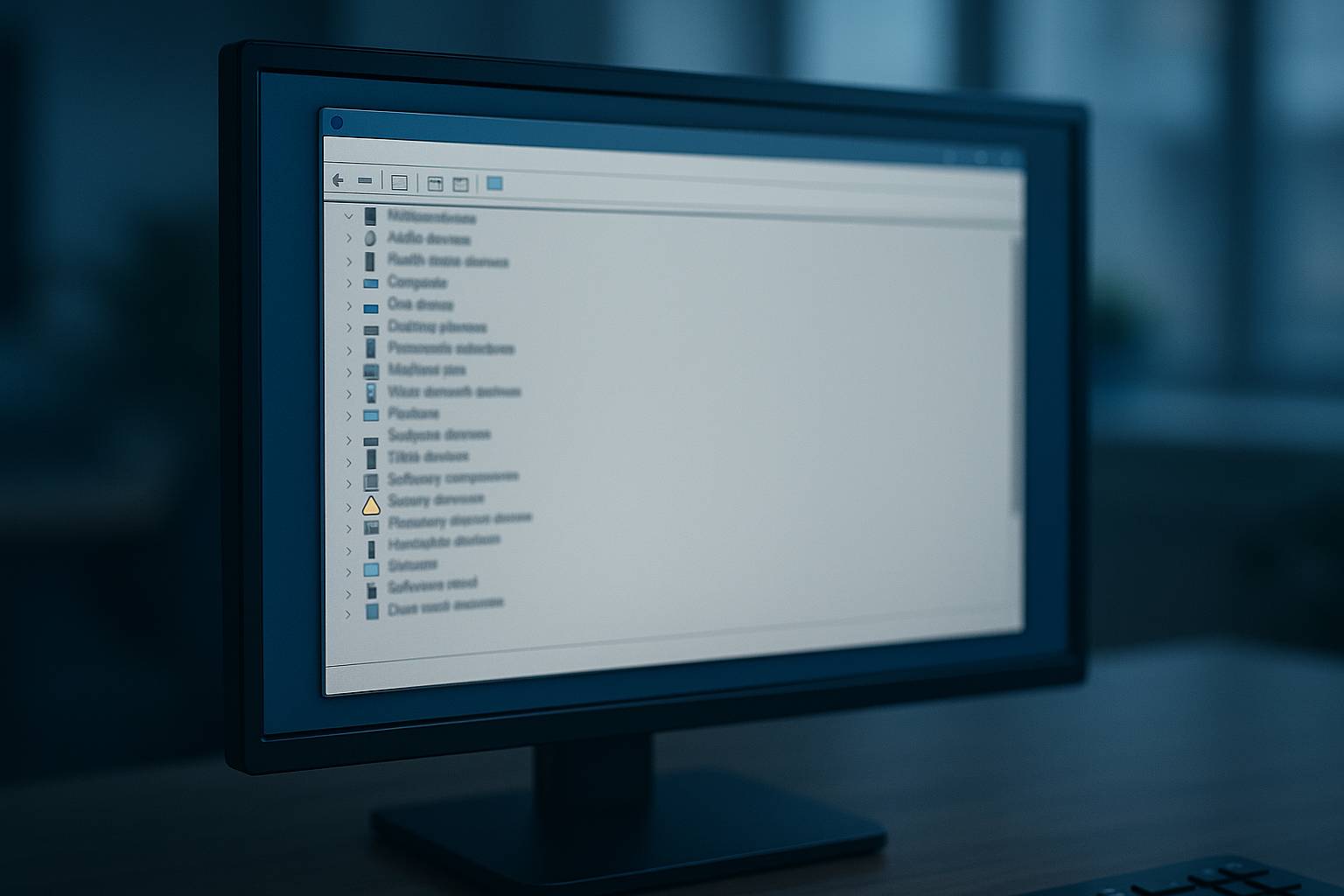
Windows marca los dispositivos problemáticos con un icono de advertencia:
- Icono amarillo con signo de exclamación: el dispositivo tiene un problema de controlador o conflicto.
- Dispositivo desconocido: el sistema reconoce que hay hardware, pero no sabe qué es ni tiene driver.
Expande las categorías donde veas este icono y toma nota del nombre del dispositivo. Si el nombre no es claro (por ejemplo, “Dispositivo desconocido”), será necesario utilizar otro método para identificarlo.
Identificar un dispositivo por su identificador de hardware
Cuando el nombre es genérico o desconocido, puedes usar el identificador de hardware para averiguar el modelo exacto:
- Haz clic derecho en el dispositivo con problema y elige Propiedades.
- Ve a la pestaña Detalles.
- En el menú desplegable Propiedad, selecciona Id. de hardware o Identificadores de hardware.
- Copiar uno de los valores que aparecen (por ejemplo: PCI\VEN_8086&DEV_1E3A...).
Con este identificador puedes buscar en Google o en la web del fabricante de tu equipo (Dell, HP, Lenovo, etc.) o del componente (Intel, AMD, NVIDIA, Realtek…) para encontrar el driver adecuado.
Dónde descargar drivers de forma segura
Instalar drivers desde cualquier web desconocida es arriesgado. Para evitar problemas de seguridad, es importante descargar controladores solo de fuentes fiables.
Página oficial del fabricante del equipo
Si tienes un portátil o un sobremesa de marca (HP, Dell, Lenovo, ASUS, Acer, etc.), la opción más segura es la web oficial del fabricante:
- Busca la sección de Soporte o Drivers y descargas.
- Introduce el modelo de tu equipo o el número de serie.
- Selecciona tu versión de Windows (Windows 10, Windows 11, 32 o 64 bits).
- Descarga los controladores recomendados, especialmente chipset, red, audio y gráficos.
Página oficial del fabricante del componente
En equipos montados por piezas o cuando quieres la versión más reciente de un controlador concreto, ve a la web del fabricante del componente:
- Tarjeta gráfica: NVIDIA, AMD, Intel.
- Chipset y gráficos integrados: Intel, AMD.
- Red y audio: Realtek, Intel, Broadcom, etc.
- Periféricos: Logitech, Canon, Epson, HP, etc.
En cada caso, busca el modelo exacto del dispositivo y descarga el driver correspondiente a tu sistema operativo.
Comprobar compatibilidad y tipo de archivo
Antes de descargar e instalar:
- Verifica que el driver es para tu versión de Windows (10 u 11, 32/64 bits).
- Comprueba la fecha de publicación y la versión. Lo normal es elegir la más reciente estable.
- Fíjate si el driver viene como archivo ejecutable (.exe) o como archivo comprimido (.zip o .rar) con archivos .inf dentro.
Cómo instalar drivers manualmente desde un archivo ejecutable
La forma más sencilla de instalación manual es a través de un instalador proporcionado por el fabricante.
Instalar con un asistente de instalación
Si has descargado un archivo con extensión .exe o .msi:
- Haz doble clic en el archivo descargado.
- Si Windows te pregunta si permites que la aplicación realice cambios, pulsa Sí.
- Sigue el asistente de instalación: normalmente solo tendrás que pulsar Siguiente varias veces y aceptar los términos.
- En algunos drivers avanzados (por ejemplo, tarjetas gráficas), podrás elegir instalación rápida o personalizada. Si no tienes conocimientos avanzados, elige la instalación recomendada.
- Al terminar, es posible que te pida reiniciar el equipo. Hazlo para que el driver se cargue correctamente.
Después del reinicio, comprueba en el Administrador de dispositivos que el dispositivo ya no muestra advertencias y funciona correctamente.
Cómo instalar drivers manualmente desde un archivo .inf
En muchas ocasiones, sobre todo con drivers técnicos (chipset, controladores específicos de dispositivos integrados), el fabricante ofrece el controlador en un archivo comprimido con ficheros .inf, .sys y otros asociados. En estos casos, la instalación se hace desde el propio Administrador de dispositivos.
Preparar la carpeta del driver
- Descarga el archivo comprimido (normalmente .zip o .rar).
- Haz clic derecho sobre él y selecciona Extraer todo o utiliza tu programa de descompresión favorito.
- Elige una carpeta fácil de localizar, por ejemplo, en el Escritorio o en C:\Drivers.
- Dentro de la carpeta extraída deberías encontrar uno o varios archivos con extensión .inf; estos son los que indican a Windows cómo instalar el controlador.
Instalar el driver usando el Administrador de dispositivos
Con la carpeta del driver preparada, sigue estos pasos:
- Abre el Administrador de dispositivos.
- Haz clic derecho sobre el dispositivo que presenta el problema (icono amarillo o dispositivo desconocido).
- Selecciona Actualizar controlador.
- En la ventana que aparece, elige Buscar controladores en mi equipo.
- Pulsa en Examinar y navega hasta la carpeta donde descomprimiste el driver.
- Marca la casilla Incluir subcarpetas para que Windows pueda localizar el archivo .inf en cualquier subdirectorio.
- Pulsa en Siguiente y espera mientras Windows busca el archivo .inf adecuado e instala el controlador.
Si todo va bien, verás un mensaje indicando que Windows ha actualizado correctamente el controlador. El dispositivo debería desaparecer de la lista de dispositivos con problemas y mostrarse con su nombre correcto.
Instalar manualmente un archivo .inf específico
Si conoces el archivo .inf concreto que corresponde a tu dispositivo, puedes instalarlo directamente:
- Dentro de la carpeta del driver, localiza el archivo .inf adecuado (a veces el nombre indica el tipo de dispositivo).
- Haz clic derecho sobre el archivo .inf.
- Selecciona Instalar.
- Confirma los avisos de seguridad si aparecen.
No todos los archivos .inf se pueden instalar así (depende de cómo haya sido preparado el paquete), pero es una opción útil en ciertos casos.
Cómo forzar la instalación de un driver específico
En ocasiones, Windows insiste en instalar un driver genérico o considera que el mejor controlador ya está instalado, aunque el dispositivo no funcione correctamente. En estos casos, puedes forzar la instalación de un driver concreto.
Elegir el controlador desde una lista
- Abre el Administrador de dispositivos.
- Haz clic derecho en el dispositivo y selecciona Actualizar controlador.
- Escoge Buscar software de controlador en el equipo.
- En la siguiente pantalla, usa la opción Elegir en una lista de controladores disponibles en el equipo.
- Pulsa en Usar disco y, a continuación, en Examinar.
- Selecciona el archivo .inf del driver que has descargado.
- Sigue el asistente hasta completar la instalación.
De este modo, indicas explícitamente a Windows qué controlador quieres usar para ese dispositivo.
Instalación manual de drivers sin conexión a internet
Una situación muy habitual es instalar o reinstalar Windows y encontrarte sin conexión a internet porque el driver de la tarjeta de red no está instalado. En ese caso, tendrás que hacer una instalación manual con ayuda de otro dispositivo.
Descargar los drivers desde otro equipo
- En un ordenador con internet, ve a la web del fabricante de tu equipo o placa base.
- Descarga al menos los drivers de red (LAN o Wi‑Fi) para tu modelo y versión de Windows.
- Cópialos a un pendrive o disco externo.
- Conecta el pendrive al equipo sin internet.
- Copia los archivos a una carpeta local y realiza la instalación manual como hemos visto (ejecutable o .inf).
Una vez recuperada la conexión, ya podrás completar el resto de drivers desde internet con mayor comodidad.
Cómo desinstalar un driver problemático antes de reinstalar
Si has instalado un controlador incorrecto y el dispositivo funciona mal (o genera pantallazos azules), conviene desinstalarlo antes de intentar una nueva instalación manual.
Desinstalar desde el Administrador de dispositivos
- Abre el Administrador de dispositivos.
- Haz clic derecho sobre el dispositivo afectado.
- Selecciona Desinstalar dispositivo.
- Si aparece la opción Eliminar el software de controlador de este dispositivo, márcala para borrar también los archivos del driver.
- Pulsa en Aceptar y espera a que termine.
- Reinicia el equipo.
Después del reinicio, el dispositivo debería aparecer de nuevo como desconocido o sin controlador, y podrás repetir el proceso de instalación manual con el driver correcto.
Buenas prácticas al instalar drivers manualmente en Windows
Para reducir errores y mantener la estabilidad del sistema, es recomendable seguir una serie de buenas prácticas al manejar controladores de forma manual.
Crear un punto de restauración
Antes de tocar drivers críticos (chipset, gráfica, almacenamiento, etc.):
- En el buscador de Windows, escribe Crear un punto de restauración y ábrelo.
- Selecciona la unidad del sistema (normalmente C:) y pulsa Crear.
- Pon un nombre identificativo (por ejemplo, “Antes de instalar driver gráfico”).
- Espera a que termine el proceso.
Si algo sale mal, podrás volver atrás usando la Restauración del sistema.
Evitar drivers de fuentes desconocidas
Aunque encuentres un driver en foros o webs de terceros, prioriza siempre las fuentes oficiales. Drivers modificados o de procedencia dudosa pueden incluir malware o provocar inestabilidad.
No instalar varios paquetes de driver para el mismo dispositivo
Instalar distintos drivers para el mismo hardware (por ejemplo, varias versiones de un controlador de audio de fabricantes diferentes) puede causar conflictos.
- Desinstala primero el driver anterior si cambias de fabricante.
- Reinicia antes de instalar el nuevo controlador.
Actualizar solo lo necesario
No siempre es imprescindible tener el último driver si todo funciona bien. En entornos de producción o equipos de trabajo crítico:
- Actualiza drivers solo cuando haya un problema que solucionar o una mejora importante que necesites.
- Evita herramientas de terceros que prometen actualizar todos tus drivers de forma automática; pueden instalar controladores incorrectos.
Verificar que el driver se ha instalado correctamente
Después de finalizar la instalación manual, conviene comprobar que todo ha quedado en orden.
Comprobaciones básicas
- En el Administrador de dispositivos, verifica que el dispositivo ya no tiene iconos de advertencia.
- Haz doble clic en el dispositivo, ve a Controlador y comprueba la versión y la fecha del driver.
- Realiza una prueba práctica: imprime una página de prueba, reproduce audio, conecta a internet, ejecuta un juego, etc., según el tipo de dispositivo.
Si el dispositivo funciona correctamente y el sistema se mantiene estable tras unos minutos de uso, la instalación manual del driver habrá sido exitosa.