Si juegas en PC, tarde o temprano te habrás preguntado si la temperatura de tu CPU es normal o si estás poniendo en riesgo tu procesador. Ves números como 70 ºC, 85 ºC o incluso 95 ºC y es fácil alarmarse sin saber si son valores aceptables. Además, cada fabricante (Intel, AMD), cada modelo y cada tipo de carga (juegos, ofimática, renderizado) tiene rangos distintos.
En este artículo verás qué temperaturas se consideran normales en una CPU gaming, cómo interpretar los valores que te muestran los programas de monitorización y qué puedes hacer si tu procesador se calienta más de la cuenta.
Factores que influyen en la temperatura de una CPU gaming
No existe una única “temperatura perfecta” válida para cualquier equipo. El rango normal depende de varios factores que conviene entender antes de asustarse al ver un número concreto.
Modelo de CPU y fabricante
Cada procesador está diseñado para trabajar de forma segura hasta cierta temperatura máxima, llamada TJunction o TJ Max. Este valor varía entre modelos y generaciones.
- Intel Core (series i5, i7, i9 modernas): es habitual ver TJMax en torno a 100 ºC.
- AMD Ryzen (series 3000, 5000, 7000): muchas CPUs manejan límites en torno a 90–95 ºC, e incluso 95 ºC como comportamiento esperado bajo carga pesada.
Que el límite teórico sea 95–100 ºC no significa que quieras tener la CPU ahí de forma constante mientras juegas, pero sí indica que picos cortos en esos rangos no son automáticamente peligrosos.
Tipo de carga: juego, estrés sintético o reposo
No es lo mismo navegar por Internet que someter el procesador a un test de estrés o a un juego exigente.
- Reposo o tareas ligeras (navegar, ofimática): la CPU debería mantenerse relativamente fría.
- Juegos: usan varios núcleos, pero rara vez al 100 % de forma sostenida en todos ellos. La temperatura será intermedia.
- Pruebas de estrés (Cinebench, Prime95, AIDA64): fuerzan la CPU al 100 %, generando las temperaturas más altas posibles.
Es completamente normal que la temperatura varíe de forma brusca cuando pasas de escritorio a un juego, o de un juego a un test sintético.
Refrigeración, caja y flujo de aire
El sistema de refrigeración tiene un impacto directo en la temperatura de tu CPU gaming.
- Disipadores de aire básicos: suelen ser suficientes para CPUs de gama media, pero con menos margen en overclock o en verano.
- Disipadores de aire de gama alta: torres de gran tamaño con varios heatpipes y ventiladores ofrecen muy buen rendimiento.
- Refrigeración líquida AIO: modelos de 120, 240, 280 o 360 mm que ayudan a mantener mejores temperaturas en CPUs de alto consumo.
La caja también importa: un buen flujo de aire (ventiladores frontales de entrada y superiores/traseros de salida) ayuda a expulsar el calor global del sistema y baja tanto la temperatura de la CPU como de la GPU.
Temperatura ambiente y estación del año
La temperatura del aire de la habitación marca el mínimo al que puede aspirar tu sistema. Como regla aproximada, la temperatura de la CPU siempre estará bastante por encima de la ambiente, incluso con buena refrigeración.
- Si tu habitación está a 20–22 ºC, tendrás temperaturas más bajas que con 30 ºC en verano.
- Un mismo PC puede ver incrementos de 10 ºC o más en pleno verano sin que haya cambiado nada en el hardware.
Rangos de temperatura recomendados para una CPU gaming
A continuación verás rangos orientativos para entender si la temperatura de tu CPU es normal al jugar. No sustituyen a las especificaciones exactas de tu modelo, pero sirven como guía general.
Temperaturas en reposo o tareas ligeras
Cuando no estás jugando ni realizando tareas pesadas, tu CPU debería mantenerse relativamente fría.
- Menos de 30 ºC: muy frío, típico de habitaciones frescas y buena refrigeración. No es imprescindible.
- 30–40 ºC: rango normal para la mayoría de CPUs modernas en reposo.
- 40–50 ºC: aún aceptable, sobre todo en cajas cerradas o ambientes cálidos.
- Más de 50 ºC: algo elevado para reposo; conviene revisar procesos en segundo plano, ventilación y pasta térmica si es constante.
Temperaturas mientras juegas
En un escenario gaming típico, la CPU trabaja de forma moderada a alta, según el juego y la resolución (a mayor resolución, suele cargarse más la GPU que la CPU).
- 50–65 ºC: rango excelente jugando; indica buen sistema de refrigeración y caja bien ventilada.
- 65–80 ºC: rango normal para una CPU gaming bajo carga. No es preocupante si es estable.
- 80–85 ºC: sigue siendo aceptable en CPUs modernas, especialmente en modelos de alto rendimiento, pero conviene vigilar.
- Más de 85 ºC jugando: elevado, sobre todo si es sostenido. Es señal de que deberías revisar refrigeración, pasta térmica, voltajes o ventilación de la caja.
Temperaturas en estrés máximo y benchmarks
En pruebas sintéticas, es normal ver las temperaturas más altas, a menudo mayores que en cualquier juego.
- 70–85 ºC: rango bueno en estrés; la mayoría de usuarios estarán aquí con una refrigeración adecuada.
- 85–95 ºC: las CPUs modernas de Intel y AMD pueden alcanzar estas temperaturas en stress tests sin ser peligroso a corto plazo.
- Cercano a TJMax (por ejemplo 95–100 ºC): la CPU puede empezar a hacer thermal throttling (bajar frecuencias) para protegerse. No es ideal para uso diario prolongado.
Lo importante es diferencia entre picos breves y temperaturas sostenidas. Un pequeño pico a 95 ºC durante unos segundos en un test de estrés es muy distinto a pasar horas jugando a más de 90 ºC.
Cómo interpretar los valores de temperatura de tu CPU
Ver números sin contexto no ayuda mucho. Debes entender qué estás leyendo, qué sensor miras y en qué situación se toma la medida.
Sensores de temperatura: núcleo, paquete y otros términos
Los programas de monitorización pueden mostrar varios valores:
- Temperatura por núcleo: medida de cada core individual. Uno puede ser más caliente que otro, es normal.
- CPU package o temperatura del paquete: valor global estimado del procesador, muy útil como referencia rápida.
- TJunction / TJ Max: límite máximo de seguridad definido por el fabricante.
Lo habitual es fijarse en la temperatura máxima por núcleo y en la de CPU package mientras juegas o pasas pruebas de estrés.
Temperaturas medias, máximas y picos
Cuando analices las temperaturas, no te quedes solo con el pico máximo absoluto.
- Temperatura media: indica cómo de caliente trabaja tu CPU la mayor parte del tiempo.
- Temperatura máxima: muestra el punto más alto alcanzado, útil para ver si hay un problema puntual.
- Picos breves: subidas instantáneas de uno o dos segundos al abrir un programa o cargar una escena pesada pueden ser normales.
Si ves 90–95 ºC pero únicamente durante uno o dos segundos al cargar una partida, no es tan preocupante como tener la CPU de forma estable por encima de 90 ºC en un juego o benchmark largo.
Relación entre temperatura, voltaje y frecuencia
Las CPUs modernas ajustan dinámicamente su frecuencia y voltaje para maximizar el rendimiento sin superar límites térmicos.
- Más frecuencia (MHz) y más voltaje implican más calor.
- Los modos boost permiten que algunos núcleos suban mucho su frecuencia mientras otros consumen menos.
- Al alcanzar cierta temperatura, la CPU reduce automáticamente frecuencia y voltaje para no dañarse.
Por eso, algo de temperatura es el precio a pagar por tener el mejor rendimiento posible, especialmente en CPUs gaming modernas que exprimen al máximo sus límites.
Cómo saber si tu CPU se está sobrecalentando
Además de ver un número alto, hay síntomas claros de que tu CPU trabaja demasiado caliente.
Señales de temperatura excesiva
- Caídas de rendimiento repentinas: bajadas de FPS o tirones (stuttering) en momentos de alta carga.
- Ruido de ventiladores constante y muy alto: indican que el sistema intenta disipar mucho calor.
- Apagados o reinicios inesperados: la placa o la CPU pueden forzar un apagado de emergencia.
- Frecuencias por debajo de lo esperado: si monitorizas MHz y ves que la CPU no alcanza sus frecuencias boost cuando debería, puede haber throttling.
Comparar tus resultados con otros usuarios
Una forma útil de interpretar tus temperaturas es compararlas con las de otros usuarios con una configuración similar.
- Busca tu modelo exacto de CPU más el juego o benchmark y la solución de refrigeración que usas.
- Fíjate en foros, comunidades de hardware o reseñas técnicas que incluyan mediciones térmicas.
- Si tus temperaturas son 10–15 ºC superiores a la media con un hardware parecido, probablemente haya margen de mejora.
Programas recomendados para monitorizar la temperatura de la CPU
Para interpretar correctamente las temperaturas de tu CPU gaming, necesitas herramientas fiables.
Herramientas generales de monitorización
- HWMonitor: muestra temperaturas, voltajes y velocidades de ventiladores de forma clara.
- HWiNFO: muy completo y detallado, ideal para usuarios avanzados que quieran datos precisos.
- CPU-Z: complementa la información de frecuencia y voltaje, aunque no es tan exhaustivo en temperaturas.
Monitorización en juegos
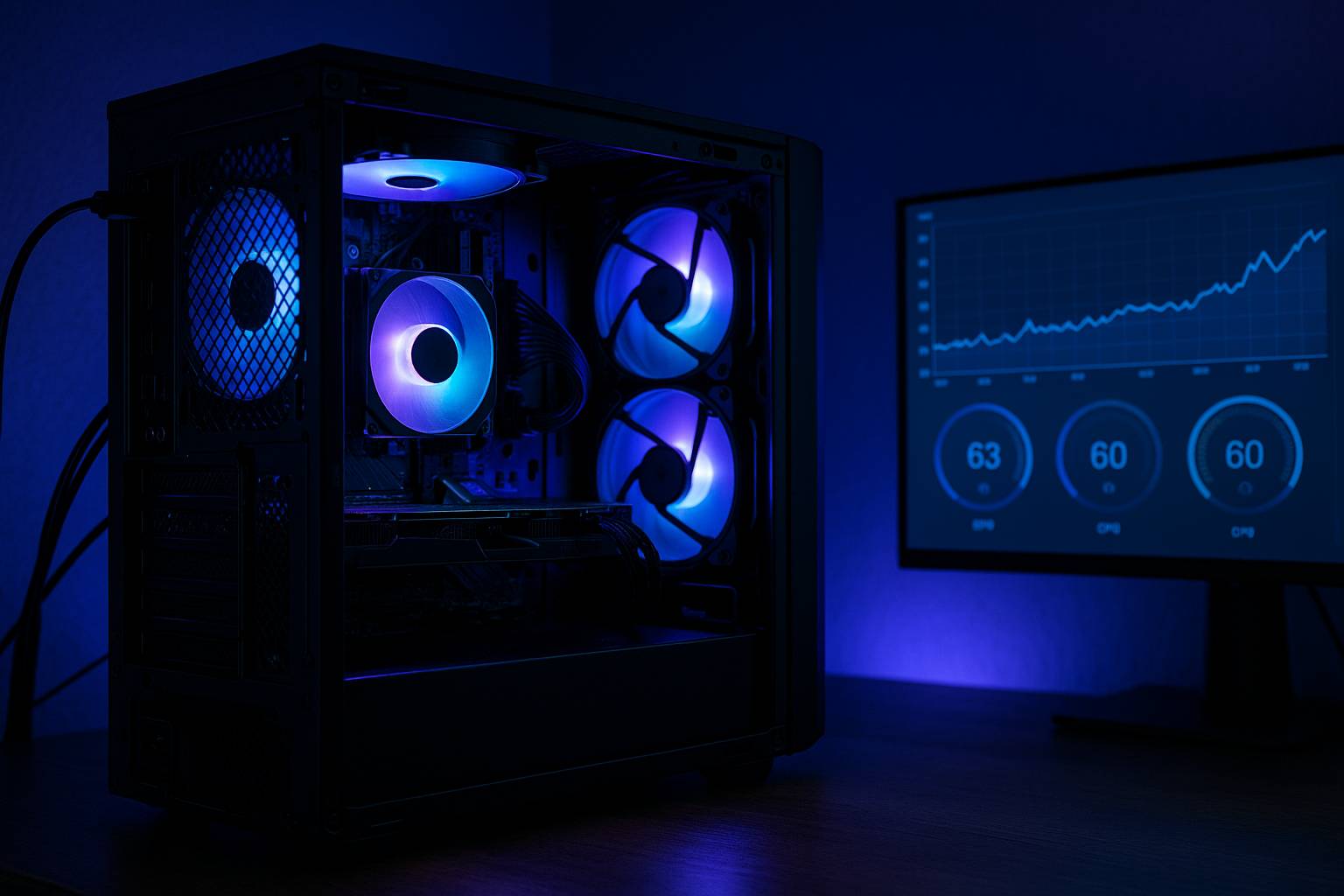
- MSI Afterburner con RivaTuner: permite superponer en pantalla (OSD) la temperatura de CPU, GPU, uso y FPS durante los juegos.
- Software propio de la placa base (Armoury Crate, Dragon Center, etc.): muchos incluyen paneles de monitorización.
La combinación de HWMonitor o HWiNFO para pruebas de estrés y MSI Afterburner para jugar te da una visión bastante completa de la salud térmica de tu CPU.
Consejos para mantener una temperatura segura en una CPU gaming
Si tus temperaturas se acercan demasiado a los límites recomendados, hay varios ajustes y mejoras que puedes considerar.
Mejorar el flujo de aire en la caja
- Asegúrate de tener entrada de aire frontal y salida trasera/superior.
- Evita que los cables bloqueen el flujo de aire; ordena el interior de la caja.
- Limpia regularmente el polvo de filtros, ventiladores y disipadores.
Revisar y mejorar la refrigeración de la CPU
- Comprueba que el disipador está bien montado y firmemente sujeto.
- Renueva la pasta térmica si lleva varios años sin cambiarse o si se aplicó mal.
- Considera un disipador de mayor rendimiento (aire de gama alta o líquida AIO) si tu CPU es especialmente caliente.
Configurar curvas de ventilador y perfiles de energía
- Ajusta las curvas de ventilador desde la BIOS o el software de la placa para que aumenten RPM antes en función de la temperatura.
- Evita perfiles de energía extremos que suban demasiado el voltaje si las temperaturas ya son altas.
- En portátiles gaming, usa los modos de alto rendimiento solo cuando los necesites, y limpia bien las rejillas de ventilación.
Cuidar el overclock y el undervolt
El overclocking puede disparar la temperatura de la CPU si se realiza sin control.
- Si haces overclock, monitoriza siempre las temperaturas bajo carga prolongada.
- Valora hacer undervolt (reducir ligeramente el voltaje) para bajar unos grados sin perder rendimiento apreciable, siempre que sepas lo que haces.
Cuándo preocuparte y actuar ante la temperatura de tu CPU
Para cerrar, es útil tener unos criterios claros sobre cuándo debes tomar medidas.
- Si en reposo superas constantemente los 50 ºC sin procesos pesados, revisa ventilación, polvo y procesos en segundo plano.
- Si al jugar te mueves de forma estable por encima de 85 ºC, intenta mejorar la refrigeración o ajustar configuraciones.
- Si en pruebas de estrés alcanzas el TJMax y notas thermal throttling frecuente, revisa montaje del disipador, pasta térmica y flujo de aire.
- Si sufres apagados o reinicios en carga, detén las pruebas, baja overclock (si lo hay) y mejora urgentemente la refrigeración.
En condiciones normales, una CPU gaming moderna puede funcionar durante años manteniéndose habitualmente entre 60 y 80 ºC mientras juegas, con picos algo más altos en momentos puntuales. Mientras entiendas qué estás midiendo, en qué contexto y mantengas una refrigeración acorde al hardware, tus temperaturas serán normales y tu procesador estará a salvo.