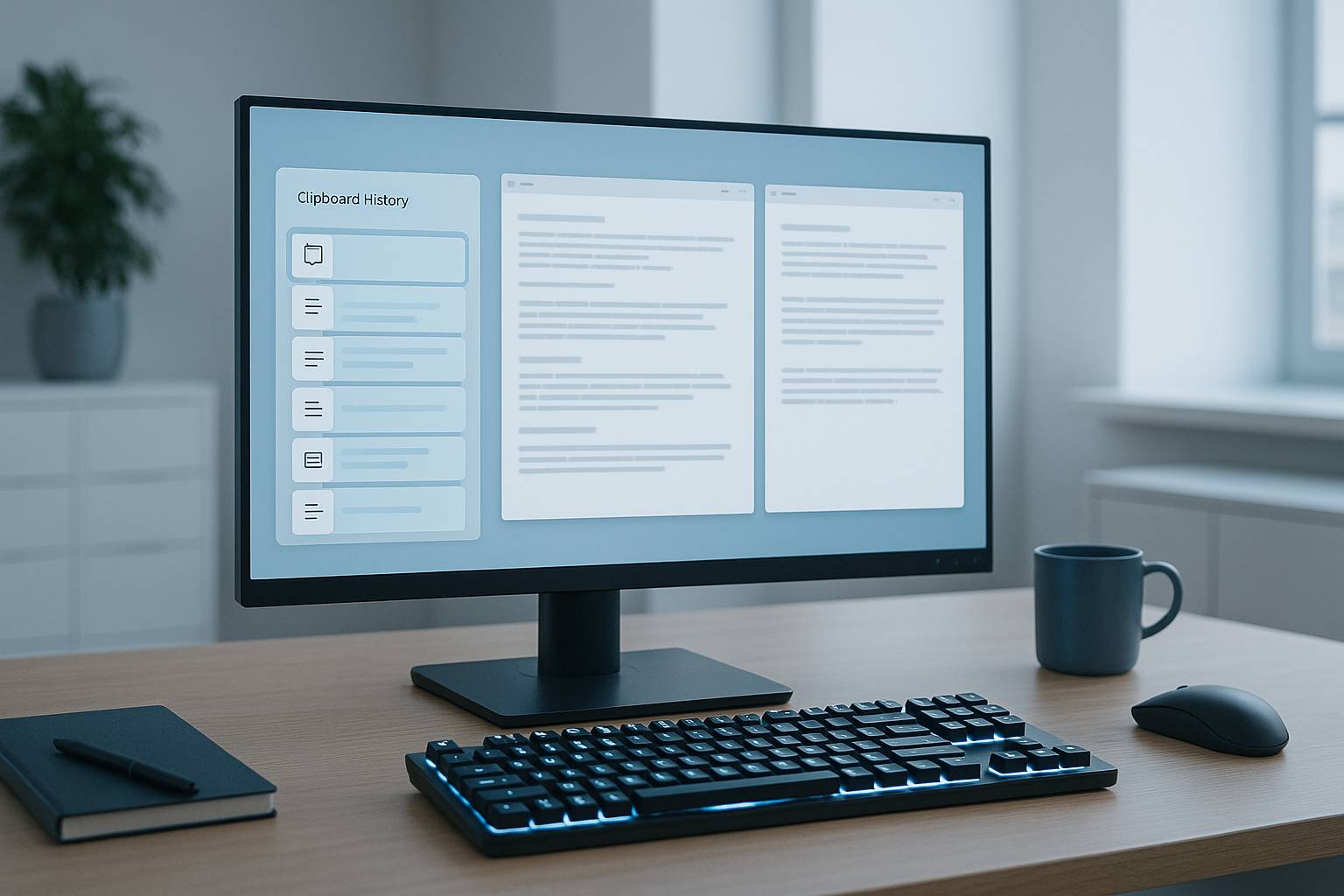
¿Te ha pasado que copias algo importante, vuelves a copiar otro texto y pierdes para siempre lo anterior? El portapapeles tradicional solo guarda el último elemento copiado, lo que limita mucho tu productividad. Por suerte, hoy puedes activar el historial del portapapeles y acceder a varios elementos recientes para pegar lo que necesites en cada momento.
En esta guía aprenderás cómo activar el historial del portapapeles en Windows, cómo usarlo de forma práctica para trabajar más rápido y qué alternativas tienes si quieres funciones extra, como sincronizar tu portapapeles entre dispositivos o almacenar contenido durante más tiempo.
Qué es el historial del portapapeles y por qué aumenta tu productividad
El historial del portapapeles es una función que guarda varios de los últimos elementos que has copiado, en lugar de limitarse solo al último. Esto incluye textos, enlaces, imágenes pequeñas y, en algunos casos, incluso fragmentos de código o capturas rápidas.
Esta utilidad es clave para la productividad porque:
- Evita pérdidas de información: si copias algo por error después de un texto importante, puedes recuperarlo desde el historial.
- Ahorra tiempo: no tienes que ir y venir entre ventanas para copiar y pegar varias cosas; las tienes todas en un panel.
- Facilita tareas repetitivas: ideal para responder correos, rellenar formularios, documentar procesos o programar.
- Reduce errores: al tener un historial visible, es más fácil comprobar qué estás pegando exactamente.
Usar el historial del portapapeles convierte una acción básica del día a día (copiar y pegar) en una herramienta avanzada para trabajar con más orden y rapidez.
Cómo activar el historial del portapapeles en Windows 10 y Windows 11
Windows 10 y Windows 11 incluyen de forma nativa un historial del portapapeles muy sencillo de usar. Solo tienes que activarlo una vez y quedará disponible siempre.
Activar el historial del portapapeles desde la configuración
Para activarlo desde la aplicación de Configuración de Windows:
- Haz clic en el icono de inicio y abre Configuración (el icono de la rueda dentada o el menú de engranaje).
- En Windows 11, ve a Sistema > Portapapeles.
En Windows 10, ve a Sistema > Portapapeles o busca "portapapeles" en el cuadro de búsqueda. - En el apartado Historial del portapapeles, activa el interruptor para habilitarlo.
Una vez hecho esto, Windows empezará a guardar los elementos que copies. El sistema conserva un conjunto limitado de elementos recientes, pensado para el trabajo diario.
Activar el historial del portapapeles con el atajo de teclado
También puedes activar el historial del portapapeles directamente desde el teclado:
- Pulsa Windows + V en tu teclado.
- Si es la primera vez que lo usas, verás un mensaje indicando que el historial está desactivado.
- Haz clic en Activar.
A partir de ese momento, cada vez que pulses Windows + V, se abrirá el panel del historial del portapapeles con tus últimos elementos copiados.
Cómo usar el historial del portapapeles en Windows para trabajar más rápido
Una vez activado, el historial del portapapeles es muy fácil de usar. La clave está en integrar su uso en tu rutina diaria para ahorrar tiempo de forma constante.
Abrir y pegar desde el historial
Para utilizar el historial del portapapeles:
- Copia como siempre con Ctrl + C o Ctrl + X.
- Coloca el cursor en el lugar donde quieras pegar.
- Pulsa Windows + V para abrir el historial.
- Verás una lista de elementos recientes. Haz clic sobre el que quieras pegar o selecciónalo con las flechas del teclado y pulsa Intro.
Windows pegará ese elemento directamente en la aplicación activa (navegador, procesador de texto, programa de correo, editor de código, etc.).
Anclar elementos importantes para usarlos a diario
El historial del portapapeles se limpia automáticamente cuando reinicias el equipo, pero puedes anclar elementos para que se mantengan guardados.
Para fijar contenido importante:
- Abre el historial con Windows + V.
- Coloca el ratón sobre el elemento que quieras conservar (por ejemplo, tu firma de correo, un número de cuenta o una plantilla de respuesta).
- Haz clic en el icono de chincheta o "Anclar".
Los elementos anclados no se eliminarán al reiniciar el ordenador y permanecerán siempre en la parte superior de la lista, listos para reutilizarse cuando los necesites.
Eliminar elementos del historial por seguridad o limpieza
Si trabajas con datos sensibles (contraseñas, números de tarjeta, documentos internos), es buena práctica limpiar el historial del portapapeles de vez en cuando.
Para gestionar el contenido:
- Abre el historial con Windows + V.
- Para eliminar un solo elemento, haz clic en el icono de borrar que aparece junto a él.
- Para vaciar todo el historial, pulsa en Borrar todo (esto no borra los elementos anclados).
Así mantendrás tu historial ordenado y reducirás el riesgo de pegar por error información que ya no deberías usar.
Cómo sincronizar el historial del portapapeles entre dispositivos Windows
Si utilizas varios ordenadores con Windows 10 o Windows 11 y accedes con la misma cuenta de Microsoft, puedes sincronizar el historial del portapapeles entre ellos. Esto permite copiar algo en un equipo y pegarlo en otro sin necesidad de enviarte correos o mensajes.
Activar la sincronización del portapapeles
Para activar la sincronización:
- Abre Configuración y ve a Sistema > Portapapeles.
- En el apartado Sincronizar en todos los dispositivos, activa la opción.
- Selecciona si quieres que la sincronización sea automática (todo lo que copies) o solo manual.
Con esto habilitado, los elementos que copies se podrán usar en los otros equipos vinculados a tu cuenta, siempre que también tengan activada la sincronización.
Cuándo tiene sentido sincronizar y cuándo no
La sincronización del historial del portapapeles es muy útil, pero no siempre es recomendable activarla:
- Cuándo sí conviene: si alternas constantemente entre un portátil y un equipo de sobremesa, o si necesitas trasladar fragmentos de texto, enlaces o notas entre equipos sin perder tiempo.
- Cuándo conviene evitarla: si trabajas con información muy sensible (datos personales, información financiera, documentos confidenciales) y tu seguridad es prioritaria. En estos casos, es mejor desactivar la sincronización y limpiar el historial con frecuencia.
Valora el equilibrio entre comodidad y seguridad según el tipo de trabajo que realices.
Atajos de teclado y buenas prácticas para ganar productividad
Para aprovechar al máximo el historial del portapapeles, combínalo con atajos de teclado y rutinas sencillas que reduzcan al mínimo los clics y las interrupciones.
Atajos de teclado esenciales
Estos son los comandos básicos que deberías interiorizar:
- Ctrl + C: copiar el elemento seleccionado.
- Ctrl + X: cortar el elemento seleccionado (lo elimina y lo guarda en el portapapeles).
- Ctrl + V: pegar el último elemento del portapapeles.
- Windows + V: abrir el historial del portapapeles para elegir qué pegar.
Con solo añadir Windows + V a tus hábitos, pasarás de tener un portapapeles básico a una especie de "memoria temporal" mucho más potente.
Organizar tu flujo de trabajo con el historial del portapapeles
Algunas ideas prácticas para usar el historial del portapapeles como herramienta de productividad:
- Respuestas tipo: ancla frases frecuentes que utilizas en correos electrónicos o chats (saludos, cierres, disclaimers, instrucciones estándar).
- Datos recurrentes: guarda anclados tu número de cuenta, teléfono de oficina, dirección completa o enlaces internos de uso habitual.
- Trabajo con documentos largos: cuando edites grandes informes, copia varios fragmentos importantes y pégalos en orden usando el historial, sin tener que ir y venir por todo el documento.
- Investigación en la web: si estás recopilando información, copia párrafos, enlaces y referencias; luego pégalas en tu documento o herramienta de notas seleccionando cada elemento desde el historial.
- Programación: reutiliza bloques de código, comandos o rutas de archivos, manteniéndolos a mano en el historial durante una sesión de trabajo.
El objetivo es minimizar cambios de ventana y desplazamientos innecesarios: dedicas unos segundos a copiar todo lo que necesitas y luego solo vas pegando desde el historial en el orden más productivo.
Alternativas avanzadas al historial nativo del portapapeles
El historial de Windows es suficiente para muchos usuarios, pero si quieres un control más completo o trabajas de forma intensiva con texto, quizás te interesen herramientas de terceros. Estas ofrecen más capacidad, búsqueda avanzada, categorías, sincronización multiplataforma y otras funciones.
Gestores de portapapeles para usuarios avanzados
Existen aplicaciones especializadas, conocidas como gestores de portapapeles, que amplían las funciones estándar:
- Más historial: almacenan decenas o cientos de elementos, no solo unos pocos.
- Búsqueda: permiten buscar por texto dentro de todo lo que has copiado anteriormente.
- Categorías y etiquetas: puedes organizar fragmentos de texto en carpetas o listas temáticas.
- Sincronización con la nube: comparten tu portapapeles entre varios dispositivos, incluso con otros sistemas operativos.
Este tipo de herramientas es especialmente útil si trabajas en redacción, programación, soporte técnico, atención al cliente o cualquier actividad con gran volumen de texto repetitivo.
Opciones en otros sistemas operativos
Aunque este artículo se centra en Windows, también puedes aprovechar el concepto de historial del portapapeles en otros sistemas:
- macOS: no incluye de serie un historial tan visible como Windows, pero hay gestores de portapapeles muy completos que se integran con el sistema. Suelen ofrecer atajos de teclado, pequeñas ventanas flotantes y sincronización con iCloud en algunos casos.
- Linux: muchos entornos de escritorio (como KDE Plasma o GNOME) incluyen applets o extensiones que permiten gestionar el historial del portapapeles. También hay aplicaciones dedicadas que funcionan de forma similar a las de Windows.
- Android e iOS: algunos teclados virtuales y aplicaciones de productividad integran un historial de portapapeles básico, útil para reutilizar textos cortos y respuestas rápidas.
Sea cual sea tu sistema, la idea es la misma: dejar de depender de un único elemento copiado y empezar a gestionar un conjunto de fragmentos reutilizables que apoyen tu forma de trabajar.
Consejos de seguridad y privacidad al usar el historial del portapapeles
El historial del portapapeles es muy práctico, pero también implica ciertos riesgos si no se usa con cuidado, especialmente cuando se manejan datos personales o información confidencial.
Qué no deberías dejar en el historial
Como regla general, intenta evitar que queden almacenados en el historial:
- Contraseñas y códigos de seguridad: aunque muchos gestores de contraseñas borran el contenido del portapapeles tras unos segundos, es mejor no depender de ello.
- Datos bancarios y financieros: números de tarjeta, IBAN completos o credenciales de acceso a banca en línea.
- Información sensible de terceros: datos personales de clientes, pacientes o usuarios si trabajas en ámbitos regulados.
Cuando copies este tipo de información por necesidad, acostúmbrate a limpiar el historial después, usando la opción "Borrar todo" o eliminando al menos los elementos concretos.
Buenas prácticas para un uso seguro
Para equilibrar productividad y seguridad al usar el historial del portapapeles:
- Revisa de vez en cuando qué tienes guardado en el historial.
- Ancla solo contenidos que no sean sensibles (plantillas, firmas, datos públicos).
- Desactiva la sincronización si trabajas con información especialmente delicada o en entornos compartidos.
- Bloquea tu equipo cuando te ausentes del puesto de trabajo para evitar que otros puedan acceder a tu historial.
Con estas precauciones, podrás aprovechar al máximo el historial del portapapeles sin comprometer tu privacidad ni la de otras personas.